Dostęp zespołu zarządzany przez platformę

Na tej stronie
Platforma nadaje Twojemu zespołowi dostęp potrzebny do pracy w tworzonej aplikacji, aby nie utracił dostępu do własnego projektu. Możesz zobaczyć te uprawnienia w widoku Użytkownicy, zanim kogokolwiek dodasz.
- Organizacja będąca właścicielem projektu trafia do grupy o nazwie
members. Grupa ma uprawnienia operatora aplikacji, które obejmują panel administracyjny. - Właściciele projektu mają uprawnienie administratora. Właścicielami są osoba, która utworzyła projekt, oraz każdy, kto uruchomił w nim zadanie agenta. Platforma ponownie nadaje to uprawnienie za każdym razem, gdy uruchamia się zadanie, więc nie da się go trwale ograniczyć właścicielowi.
Sprawdź dostęp zespołu
-
Otwórz Użytkownicy, wybierz aplikację i otwórz kartę Grupy.
-
Wybierz własną organizację. Przy grupie
memberswidnieje oznaczenie Zarządzane.
Karta Grupy: 1, oznaczenie Zarządzane przy grupie members. -
Wybierz Członkowie przy tej grupie. Lista jest dostępna tylko do odczytu: „Platforma utrzymuje Twój zespół w tej grupie”. Aby ograniczyć dostęp jednej osobie, otwórz jej indywidualne uprawnienia.
-
Otwórz Uprawnienia grupy, aby sprawdzić, jakie ma uprawnienia. Możesz je zmieniać.
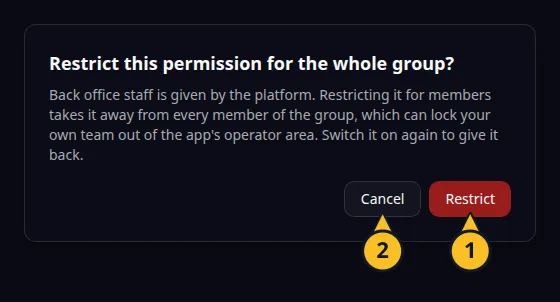
Potwierdzenie przed ograniczeniem uprawnienia nadanego przez platformę całej grupie: 1, Ogranicz; 2, Anuluj. -
Na karcie Organizacje członka z oznaczeniem Zarządzane dodała platforma i nie można go zmienić.
Platforma utrzymuje samą grupę, jej członków i pakiety. Uprawnienia nadane lub ograniczone w grupie pozostają bez zmian, gdy platforma ją aktualizuje.
Ostrzeżenie przed ograniczeniem
Jeśli wyłączysz uprawnienie, które platforma nadała grupie, pojawi się okno z pytaniem „Ograniczyć to uprawnienie całej grupie?”. Wyjaśnia ono, że ograniczenie odbiera uprawnienie każdemu członkowi, przez co Twój zespół może stracić dostęp do obszaru operatora aplikacji. Wybierz Ogranicz tylko wtedy, gdy chcesz odebrać to uprawnienie wszystkim członkom grupy. Aby przywrócić uprawnienie, włącz je ponownie. Jeśli chcesz ograniczyć dostęp jednej osobie, zrób to w jej indywidualnym oknie Uprawnienia.
Zobacz też Nadawanie uprawnień grupom oraz Zarządzanie organizacjami i członkami. Wróć do przeglądu sekcji.
Przykład zastosowania
Kategoria: Zarządzanie projektami i zadaniami. Przykład: Task Grove, tablica zadań dla małego zespołu. Organizacja zespołu Task Grove pozostaje w grupie members, więc jej operatorzy mają dostęp do panelu administracyjnego bez nadawania dodatkowych uprawnień.