Planuj i realizuj historyjki użytkownika

Na tej stronie
Zaimplementuj jedną funkcję, wypróbuj ją i wykorzystaj zdobyte doświadczenie do zaplanowania następnej zmiany.
-
Otwórz Tablicę (Board) w projekcie.
-
Wybierz zaplanowaną historyjkę lub dodaj nową. Określ rolę, działanie i przydatny rezultat.
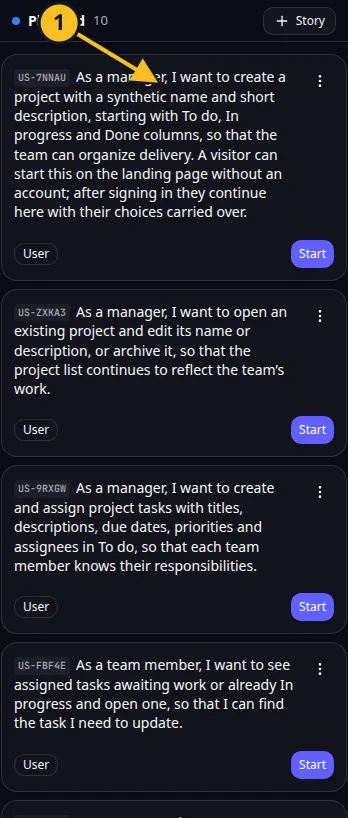
Zaplanowana historyjka: 1, sprawdź jej zakres przed rozpoczęciem prac. -
Sprawdź zakres historyjki i popraw ją przed rozpoczęciem prac.
-
Rozpocznij prace z karty historyjki. Jeśli pojawi się komunikat dotyczący limitu lub kredytów, przeczytaj go.
-
Śledź status aż do zakończenia prac. Przed ponowną próbą przeczytaj ostrzeżenia.
-
Otwórz Podgląd (Preview) i wykonaj działanie opisane w historyjce. Sprawdź działanie aplikacji zarówno jako użytkownik z uprawnieniami, jak i użytkownik, który nie powinien mieć dostępu.
-
Jeśli rezultat wymaga poprawek, zmodyfikuj historyjkę lub poproś o dodatkowe prace o ściśle określonym zakresie.
W Task Grove zacznij od tworzenia i aktualizowania zadania, zanim dodasz rozbudowane filtrowanie. Niewielki, ukończony proces daje konkretny rezultat do oceny.
Zresetowanie historyjki zmienia jej status planowania. Nie gwarantuje cofnięcia wszystkich zmian w kodzie lub bazie danych. Przed ponownym rozpoczęciem prac sprawdź aktualny stan aplikacji.
Prace nad historyjką mogą zakończyć się niepowodzeniem, mimo że zapisano już część zmian. Sprawdź jej status i wznów przerwane prace, zamiast wielokrotnie rozpoczynać je od nowa. Historyjki dostępne w ramach planu i dodatkowe prace finansowane kredytami opisano w sekcji limity.
Przykład aplikacji
Kategoria: Zarządzanie projektami i zadaniami. Przykład: Task Grove, tablica zadań dla małego zespołu.