Zapraszanie, edytowanie i usuwanie użytkowników

Na tej stronie
Karta Użytkownicy zawiera listę osób, które mogą logować się do jednej aplikacji. Możesz dodać osobę na podstawie adresu e-mail, poprawić jej dane, zablokować jej logowanie lub usunąć ją z aplikacji. Każda zmiana dotyczy wyłącznie wybranej aplikacji.
-
Otwórz projekt, wybierz Użytkownicy i wybierz Preview lub Production. Karta Użytkownicy zawiera kolumny E-mail, Imię i nazwisko, Rola, Organizacja macierzysta, Grupy i Uprawnienia.
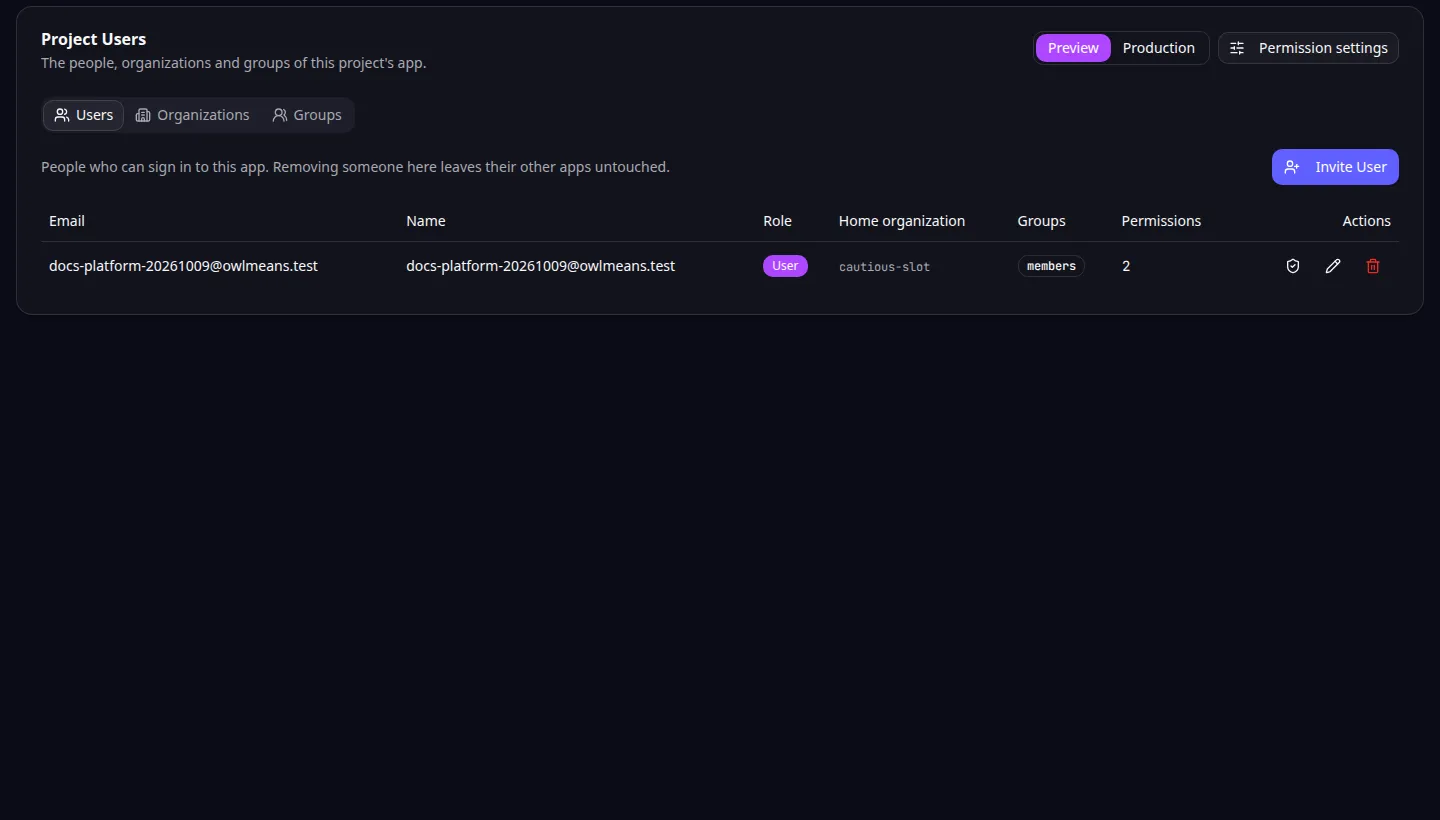
Użytkownicy projektu: tabela zawiera wszystkie osoby, które mogą logować się do wybranej aplikacji. -
Wybierz Zaproś użytkownika. Wpisz adres e-mail, opcjonalnie imię i nazwisko oraz wybierz rolę, a następnie wybierz Wyślij zaproszenie. Zaproszona osoba będzie logować się przy użyciu podanego adresu. Ponowne wysłanie zaproszenia na ten sam adres nie tworzy drugiego użytkownika.
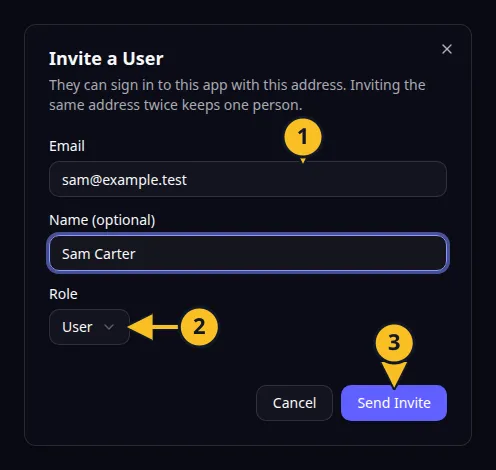
Zaproś użytkownika: 1, adres e-mail; 2, rola; 3, Wyślij zaproszenie. -
Aby zmienić dane osoby, wybierz ołówek w jej wierszu. W oknie Edytuj użytkownika możesz zmienić imię i nazwisko oraz rolę lub włączyć przełącznik Wyłączony, aby uniemożliwić logowanie. Adresu e-mail nie można zmienić. Wybierz Zapisz.
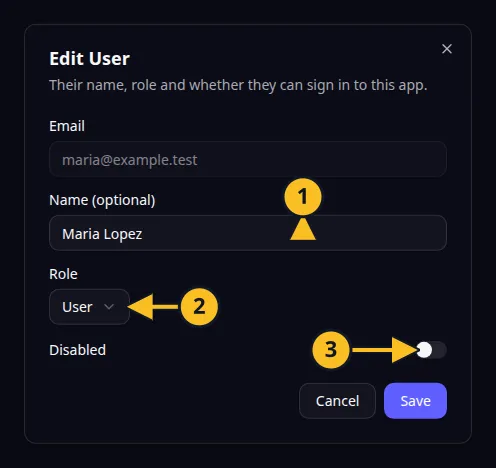
Edytuj użytkownika: 1, imię i nazwisko; 2, rola; 3, przełącznik Wyłączony. -
Aby usunąć osobę, wybierz kosz w jej wierszu i potwierdź Usunąć tego użytkownika? Osoba nie będzie już mogła logować się do tej aplikacji i utraci wszystkie uprawnienia, które w niej ma. Pozostałe aplikacje tej osoby pozostaną bez zmian.
-
Aby zmienić zakres dozwolonych działań, wybierz tarczę w wierszu osoby. Zobacz Nadawanie i ograniczanie uprawnień.
Przy osobie z wyłączoną możliwością logowania w kolumnie Rola widnieje „Wyłączony”. Kolumna Uprawnienia pokazuje liczbę uprawnień nadanych danej osobie.
Role Użytkownik, Administrator i Gość określają typ konta. O tym, co osoba może robić w aplikacji, decydują jej uprawnienia, więc zmiana roli nie nadaje ani nie odbiera dostępu.
Narzędzia MCP umożliwiają takie samo zapraszanie, aktualizowanie i usuwanie użytkowników. Wróć do przeglądu sekcji.
Przykład aplikacji
Kategoria: Zarządzanie projektami i zadaniami. Przykład: Task Grove, tablica zadań dla małego zespołu. Zaproś członka zespołu z rolą Użytkownik, a następnie nadaj mu uprawnienia potrzebne do aktualizowania zadań.