Invitar, editar y eliminar usuarios

En esta página
La pestaña Usuarios muestra las personas que pueden iniciar sesión en una app. Añada a alguien por su dirección de correo electrónico, corrija los datos, desactive el acceso o elimínelo. Cada cambio afecta únicamente a la app seleccionada.
-
Abra el proyecto, seleccione Usuarios y elija Vista previa o Producción. La pestaña Usuarios tiene las columnas Correo electrónico, Nombre, Rol, Organización principal, Grupos y Permisos.
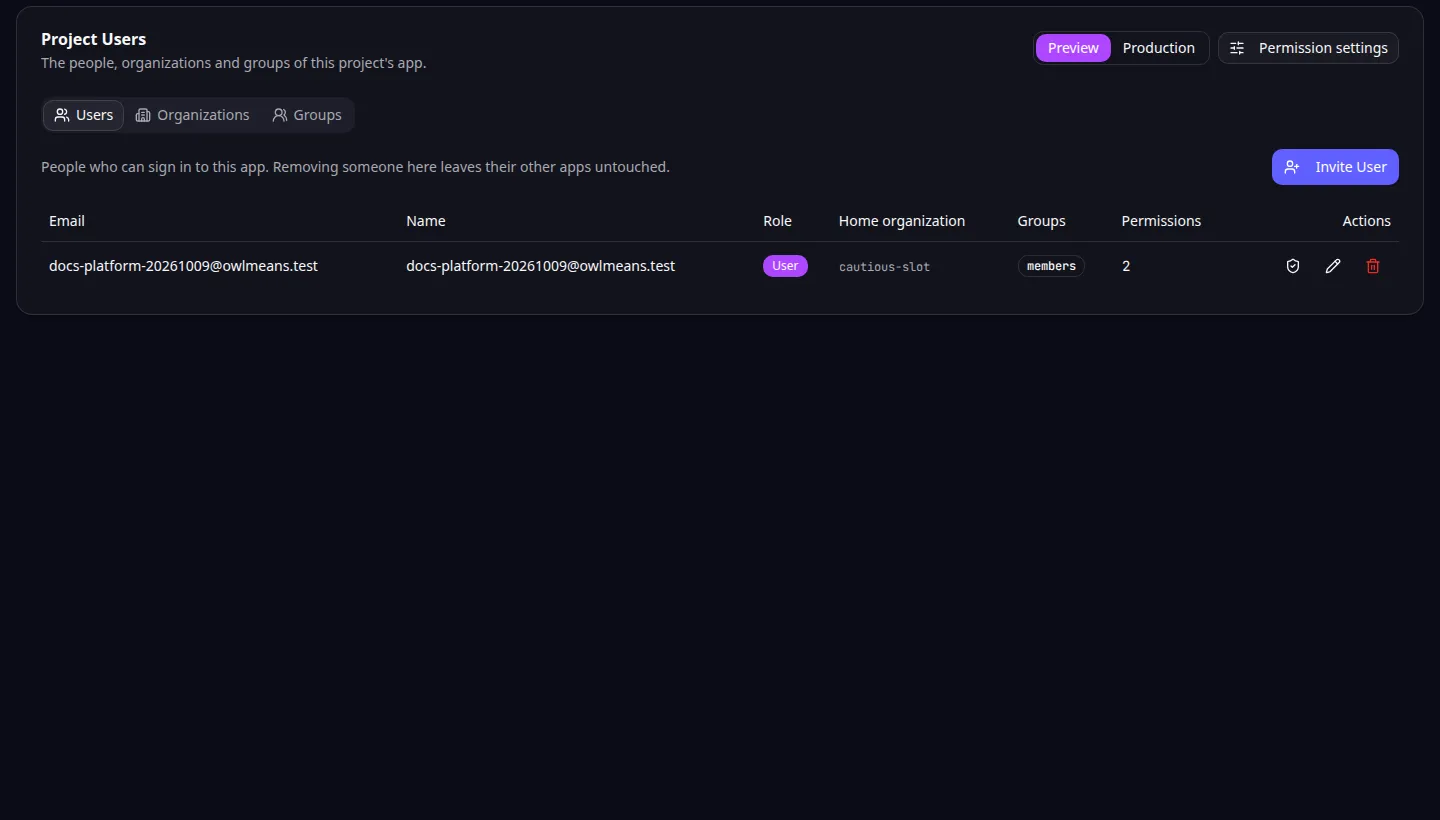
Usuarios del proyecto: la tabla muestra todas las personas que pueden iniciar sesión en la app seleccionada. -
Seleccione Invitar usuario. Introduzca la dirección de correo electrónico, un nombre opcional y un rol; después, seleccione Enviar invitación. La persona inicia sesión con esa dirección. Invitar dos veces a la misma dirección no duplica al usuario.
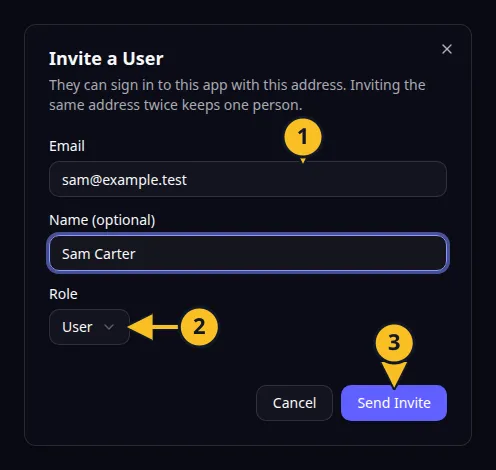
Invitar a un usuario: 1, dirección de correo electrónico; 2, rol; 3, Enviar invitación. -
Para modificar los datos de alguien, seleccione el lápiz de la fila correspondiente. En Editar usuario puede cambiar el nombre y el rol, o activar Deshabilitado para impedir que inicie sesión. La dirección de correo electrónico no se puede cambiar. Seleccione Guardar.
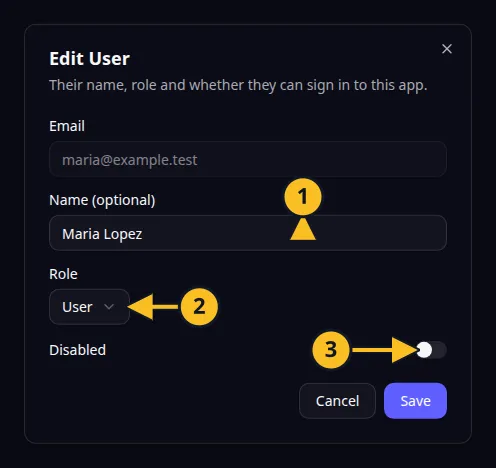
Editar usuario: 1, nombre; 2, rol; 3, interruptor Deshabilitado. -
Para eliminar a alguien, seleccione la papelera de la fila correspondiente y confirme ¿Eliminar este usuario? Ya no podrá iniciar sesión en esta app y se eliminarán todos los permisos que tenga en ella. Sus otras apps no se verán afectadas.
-
Para cambiar lo que alguien puede hacer, seleccione el escudo de la fila correspondiente. Consulte Conceder y restringir permisos.
Si una persona está deshabilitada, aparece «Deshabilitado» en la columna Rol. La columna Permisos indica cuántos permisos se le han concedido.
Los roles Usuario, Administrador e Invitado identifican la cuenta. Lo que una persona puede hacer en la app depende de sus permisos, por lo que cambiar un rol no concede ni retira acceso.
Las herramientas MCP ofrecen las mismas operaciones para invitar, actualizar y eliminar usuarios. Volver a la descripción general de la sección.
Ejemplo de aplicación
Categoría: Gestión de proyectos y tareas. Ejemplo: Task Grove, un tablero de tareas para un equipo pequeño. Invite a un compañero de equipo con el rol Usuario y concédale los permisos que necesite para actualizar tareas.