Даведайцеся, як платформа кіруе доступам вашай каманды

На гэтай старонцы
Платформа надае вашай камандзе доступ, патрэбны для працы ў застасунку, які вы ствараеце, каб вы не страцілі доступ да ўласнага праекта. Гэты доступ можа адлюстроўвацца ў раздзеле «Карыстальнікі» яшчэ да таго, як вы каго-небудзь дадасце.
- Арганізацыя, якой належыць праект, трапляе ў групу з назвай
members. Група мае дазволы аператара застасунку, якія ахопліваюць адміністрацыйную частку. - Уладальнікі праекта маюць дазвол адміністратара. Уладальнікі — гэта чалавек, які стварыў праект, і ўсе, хто запускаў у ім задачу агента. Платформа зноў надае гэты дазвол пры кожным запуску задачы, таму яго абмежаванне для ўладальніка дзейнічае толькі часова.
Праверце доступ вашай каманды
-
Адкрыйце Карыстальнікі, выберыце застасунак і адкрыйце ўкладку Групы.
-
Выберыце ўласную арганізацыю. Група
membersмае пазнаку Кіруецца платформай.
Укладка «Групы»: 1, пазнака «Кіруецца платформай» у групы members. -
Выберыце Удзельнікі для гэтай групы. Спіс даступны толькі для чытання: «Платформа падтрымлівае склад вашай каманды ў гэтай групе». Каб абмежаваць доступ аднаго чалавека, адкрыйце яго ўласныя дазволы.
-
Адкрыйце Дазволы групы, каб паглядзець, што ёй нададзена. Гэтыя дазволы можна змяняць.
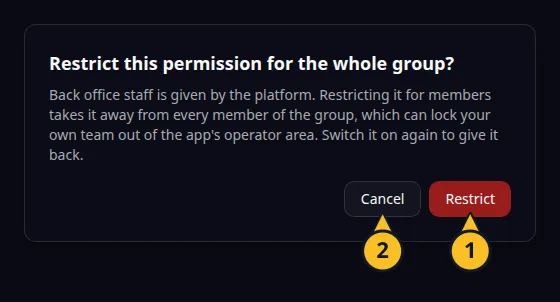
Пацвярджэнне перад абмежаваннем дазволу платформы для ўсёй групы: 1, «Абмежаваць»; 2, «Скасаваць». -
На ўкладцы Арганізацыі ўдзельніка з пазнакай Кіруецца платформай дадала платформа; змяніць яго нельга.
Платформа захоўвае групу, склад яе ўдзельнікаў і наборы дазволаў. Дазволы, якія вы надаяце або абмяжоўваеце ў групе, захоўваюцца, калі платформа абнаўляе групу.
Папярэджанне перад абмежаваннем
Калі вы выключыце дазвол, які платформа надала групе, адкрыецца дыялог з пытаннем «Абмежаваць гэты дазвол для ўсёй групы?». Ён тлумачыць, што абмежаванне забірае дазвол у кожнага ўдзельніка, праз што ваша каманда можа страціць доступ да аператарскай часткі застасунку. Выбірайце Абмежаваць толькі тады, калі сапраўды гэтага хочаце. Каб вярнуць дазвол, уключыце яго зноў. Каб абмежаваць доступ аднаго чалавека, выключыце дазвол у яго ўласным дыялогу «Дазволы».
Гл. таксама Надавайце дазволы групам і Кіруйце арганізацыямі і ўдзельнікамі. Вярнуцца да агляду раздзела.
Прыклад застасунку
Катэгорыя: Кіраванне праектамі і задачамі. Прыклад: Task Grove, дошка задач для невялікай каманды. Арганізацыя каманды Task Grove застаецца ў members, таму яе аператары маюць доступ да адміністрацыйнай часткі без дадатковых дазволаў.