Выбар карыстальнікаў Preview або Production

На гэтай старонцы
Праект мае два застасункі. Preview — застасунак, які вы распрацоўваеце і выпрабоўваеце. Production — апублікаваны сайт, якім карыстаецца ваша аўдыторыя. У раздзеле «Карыстальнікі» вы кіруеце толькі адным з іх адначасова. Усё ў гэтым раздзеле датычыцца выбранага застасунку.
-
Адкрыйце праект і выберыце Карыстальнікі. Панэль мае загаловак «Карыстальнікі праекта».
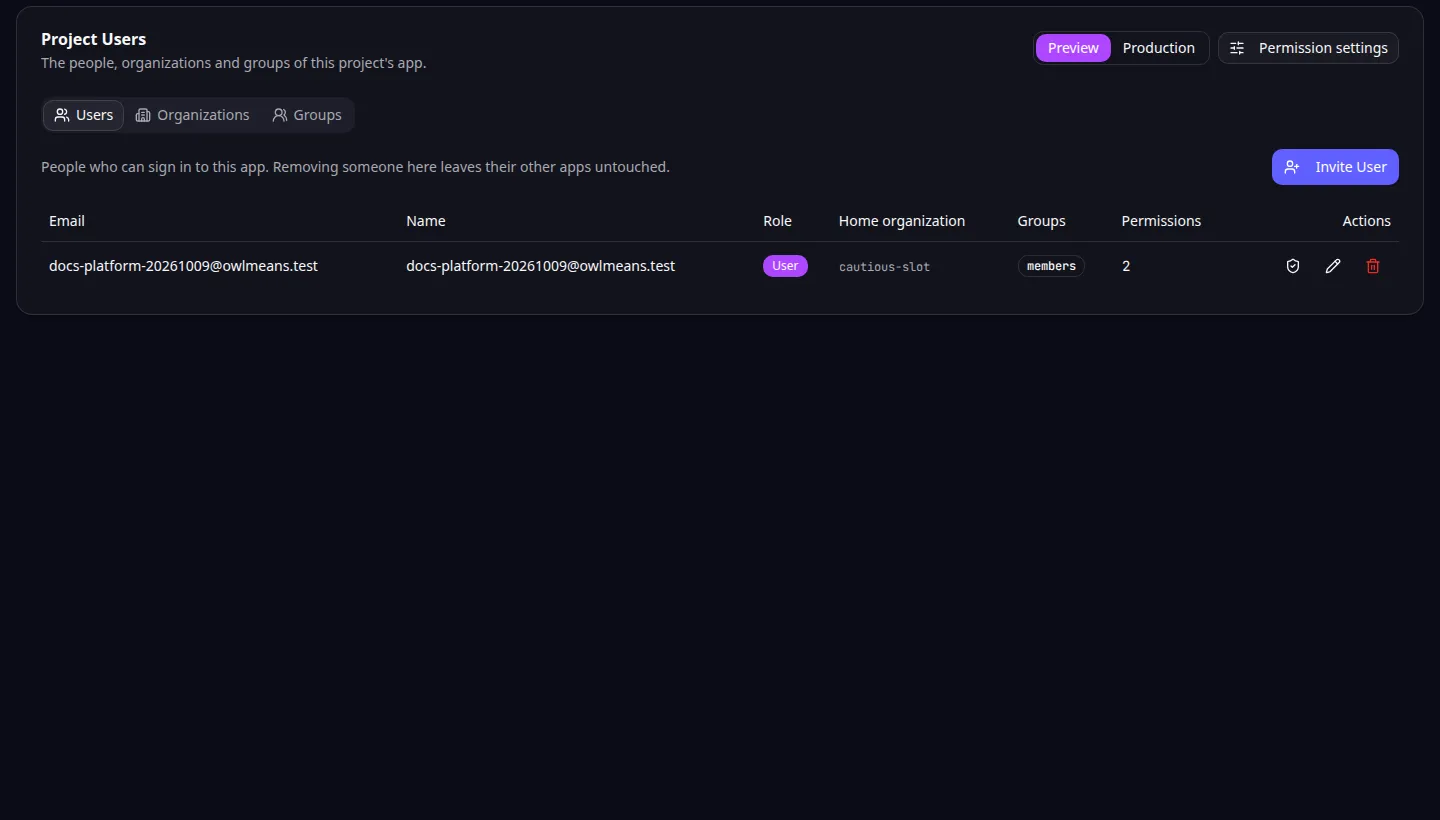
Карыстальнікі праекта: кнопкі Preview і Production вызначаюць, якім застасункам вы кіруеце. -
Выберыце застасунак кнопкамі Preview і Production уверсе справа. Пры адкрыцці раздзела выбраны Preview.
-
Працуйце на ўкладках ніжэй: «Карыстальнікі», «Арганізацыі» і «Групы».
-
Пераключыцеся на іншы застасунак і параўнайце. Пры пераключэнні любы адкрыты дыялог закрываецца, бо карыстальнік, арганізацыя або група аднаго застасунку не належаць другому.
Кожны застасунак мае асобныя:
- уліковыя запісы карыстальнікаў з уласнай гісторыяй уваходаў
- арганізацыі і іх удзельнікаў
- групы
- нададзеныя дазволы
- налады дазволаў, якія адкрываюцца кнопкай Налады дазволаў
Змены ў Preview не ўплываюць на Production, і наадварот. Карыстальнікі Production з’яўляюцца пасля таго, як рэальныя людзі ўваходзяць на апублікаваны сайт або вы запрашаеце іх туды.
Не лічыце, што абодва застасункі наладжаныя аднолькава. Перад публікацыяй праверце Production асобна. Выдаленне чалавека з аднаго застасунку не ўплывае на другі застасунак і іншыя праекты гэтага чалавека.
Публікацыя апісаная ў раздзеле Публікацыя застасунку і падключэнне дамена. Такі ж выбар ёсць у MCP-інструментах для карыстальнікаў, дзе scope вызначае застасунак. Вярнуцца да агляду раздзела.
Прыклад застасунку
Катэгорыя: Кіраванне праектамі і задачамі. Прыклад: Task Grove, дошка задач для невялікай каманды. Праверце доступ удзельніка і менеджара ў Preview, а затым запрасіце рэальную каманду ў Production.