Надавайце дазволы групам

На гэтай старонцы
Група надае дазволы ўсім сваім удзельнікам у межах адной арганізацыі. Выкарыстоўвайце групу, калі некалькім людзям патрэбны аднолькавы доступ: тады дастаткова змяніць яго адзін раз.
-
Адкрыйце праект, выберыце Карыстальнікі, выберыце Preview або Production і адкрыйце ўкладку Групы.
-
У полі Арганізацыя выберыце арганізацыю. Групы, якія вы бачыце і ствараеце, належаць ёй.
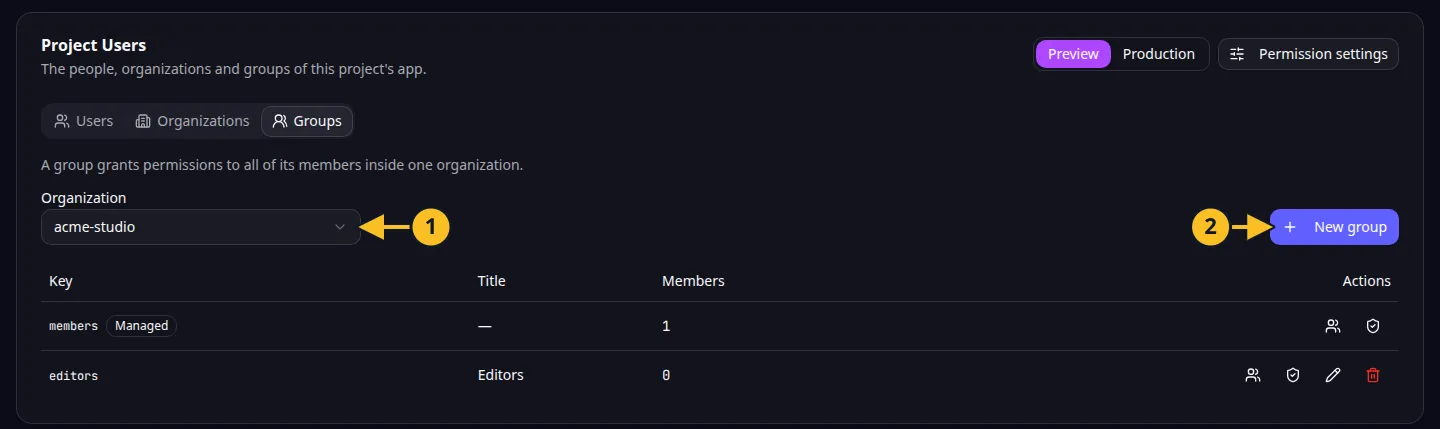
Укладка «Групы»: 1, выбар арганізацыі; 2, «Новая група». -
Выберыце Новая група. Увядзіце Ключ: літары, лічбы, злучкі і знакі падкрэслівання; першы сімвал — літара або лічба. Пазней змяніць ключ нельга. Пры жаданні дадайце Назву.
-
У раздзеле Што надае група выберыце Дадаць набор. Набор надае ўсе дазволы выбраных вобласцей або ўсіх вобласцей, а таксама асобныя дазволы, якія вы дадасце ў раздзеле «Плюс гэтыя дазволы». Пры патрэбе дадайце іншыя наборы, затым выберыце Захаваць.
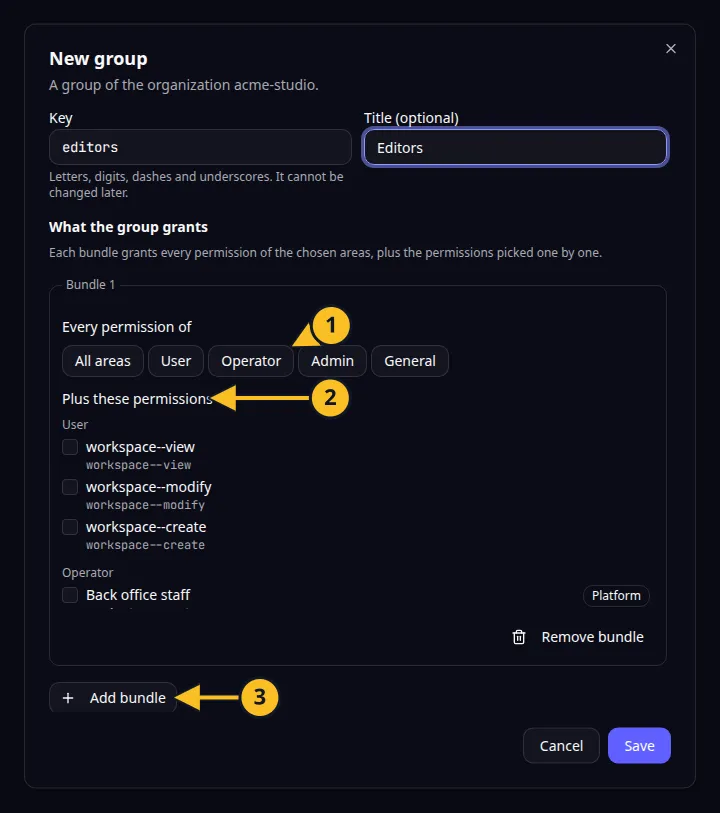
Дыялог «Новая група»: 1, вобласці набору; 2, асобныя дазволы; 3, «Дадаць набор». -
У радку групы выберыце Удзельнікі. У полі Дадаць удзельніка выберыце чалавека з арганізацыі і націсніце Дадаць. Да груп арганізацыі могуць далучацца толькі яе ўдзельнікі.
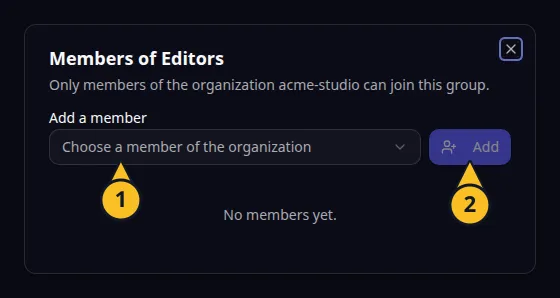
Удзельнікі групы: 1, «Дадаць удзельніка»; 2, «Дадаць». -
Выберыце Дазволы, каб наладзіць дазволы групы гэтак жа, як дазволы асобнага карыстальніка. Калі вы выключыце дазвол, які група атрымлівае праз свае наборы, вы абмяжуеце яго для кожнага ўдзельніка. Гл. Надавайце і абмяжоўвайце дазволы.
-
Каб змяніць назву або наборы, выберыце Рэдагаваць, а каб выдаліць групу — Выдаліць. Пасля выдалення групы яе ўдзельнікі страцяць дазволы, якія яна надавала.
Платформа падтрымлівае групу з назвай
membersдля вашай уласнай каманды. Вы не можаце рэдагаваць або выдаляць яе, а спіс яе ўдзельнікаў даступны толькі для чытання. Аднак яе дазволы можна змяняць. Гл. Даведайцеся, як платформа кіруе доступам вашай каманды.
У радку карыстальніка ў табліцы пералічаны групы, да якіх ён належыць. Калі доступ залежыць ад таго, хто валодае арганізацыяй, а не ад групы, выкарыстоўвайце дазволы па змаўчанні. Ствараць і змяняць групы можна таксама праз інструменты MCP. Вярнуцца да агляду раздзела.
Прыклад застасунку
Катэгорыя: Кіраванне праектамі і задачамі. Прыклад: Task Grove, дошка задач для невялікай каманды. Стварыце групу «менеджары», якая можа кіраваць праектамі, і дадайце ў яе кіраўнікоў каманд.