Налаштуйте дозволи за замовчуванням

На цій сторінці
Дозвіл за замовчуванням автоматично отримують усі люди певної категорії: надавати його кожній людині окремо не потрібно. Використовуйте такі дозволи для дій, доступних кожному учасникові команди, а решту надавайте індивідуально. Налаштування за замовчуванням стосуються вибраного застосунку: Preview або Production.
-
Відкрийте проєкт, виберіть Користувачі та виберіть Preview або Production.
-
Угорі праворуч на панелі виберіть Налаштування дозволів. У вікні пояснено, хто отримує кожен дозвіл автоматично та чи діє наданий дозвіл лише в межах однієї організації.
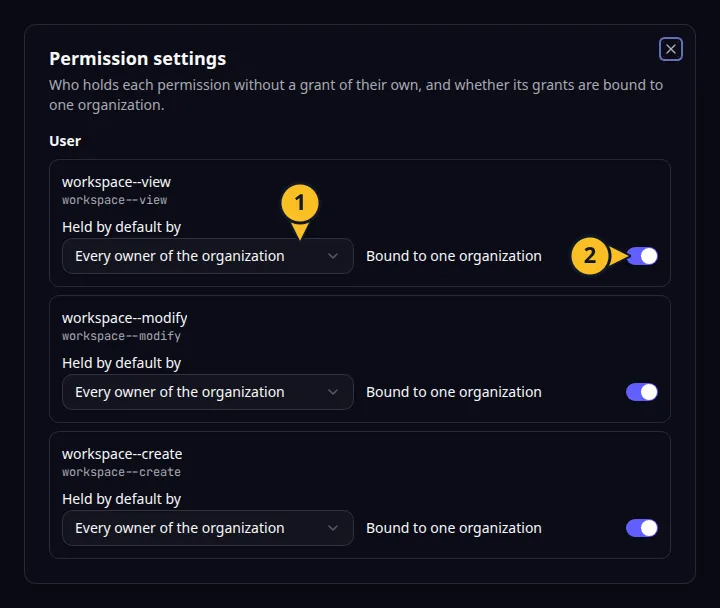
Налаштування дозволів: 1, «Хто має за замовчуванням»; 2, «Привʼязано до однієї організації». -
Знайдіть дозвіл. У полі Хто має за замовчуванням виберіть один із варіантів:
- Ніхто
- Кожен користувач, який увійшов
- Кожен учасник організації
- Кожен власник організації
-
Якщо застосунок використовує організації, увімкніть Привʼязано до однієї організації для дозволу, який має діяти лише всередині організації, де його надано. Залиште перемикач вимкненим, щоб дозвіл діяв усюди.
-
Закрийте вікно й відкрийте Дозволи конкретної людини, щоб перевірити результат. Тепер біля дозволу буде позначка «За замовчуванням».
Доступні лише категорії, сумісні з дозволом. Для всіх користувачів, які увійшли, потрібен дозвіл без привʼязки до організації. Для учасників і власників потрібен дозвіл із такою привʼязкою. Дозвіл, що належить платформі, тут змінити не можна. Якщо проєкт не має дозволів, які можна налаштувати, відображається повідомлення «Цей проєкт не оголошує дозволів, які можна налаштувати».
Дозвіл за замовчуванням можна обмежити для однієї людини в її вікні «Дозволи», тому для окремого винятку не потрібно створювати групу.
Якщо зміну відхилено, див. Усуньте проблеми з доступом. Повернутися до огляду розділу.
Приклад застосунку
Категорія: Керування проєктами та завданнями. Приклад: Task Grove, дошка завдань для невеликої команди. Дозвольте кожному учасникові організації команди переглядати завдання за замовчуванням, а право затверджувати завдання залиште власникам.