Запрошуйте, редагуйте та видаляйте користувачів

На цій сторінці
На вкладці «Користувачі» наведено людей, які можуть входити до одного застосунку. Додайте людину за електронною адресою, виправте її дані, вимкніть для неї вхід або видаліть її. Кожна зміна стосується лише вибраного застосунку.
-
Відкрийте проєкт, виберіть Користувачі та виберіть Preview або Production. На вкладці «Користувачі» є стовпці «Електронна адреса», «Імʼя», «Роль», «Основна організація», «Групи» та «Дозволи».
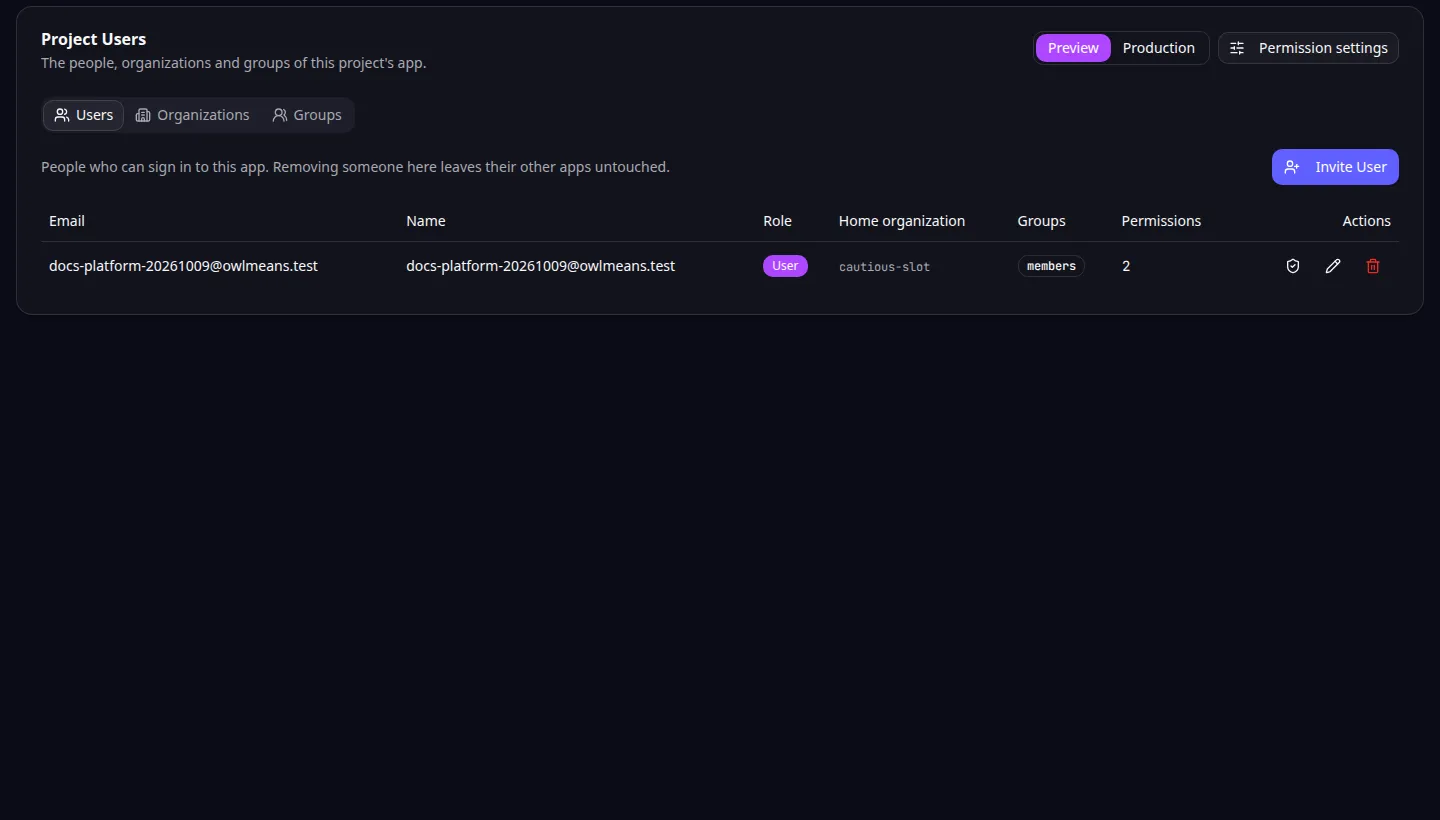
Користувачі проєкту: у таблиці наведено всіх, хто може входити до вибраного застосунку. -
Виберіть Запросити користувача. Введіть електронну адресу та, за бажанням, імʼя, виберіть роль, а потім натисніть Надіслати запрошення. Людина входитиме за цією адресою. Повторне запрошення на ту саму адресу не створює ще одного користувача.
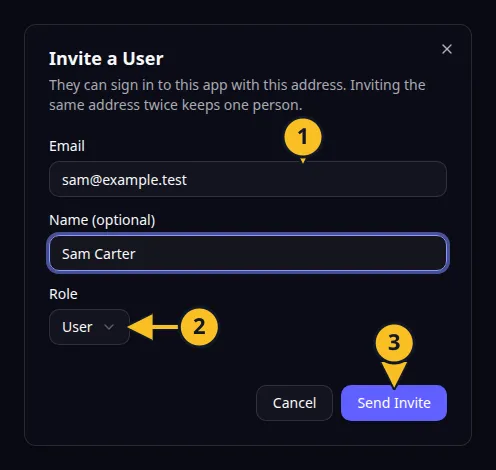
Запрошення користувача: 1, електронна адреса; 2, роль; 3, «Надіслати запрошення». -
Щоб змінити дані користувача, натисніть олівець у його рядку. У вікні Редагування користувача можна змінити імʼя та роль або ввімкнути перемикач Вимкнено, щоб заборонити вхід. Електронну адресу змінити не можна. Натисніть Зберегти.
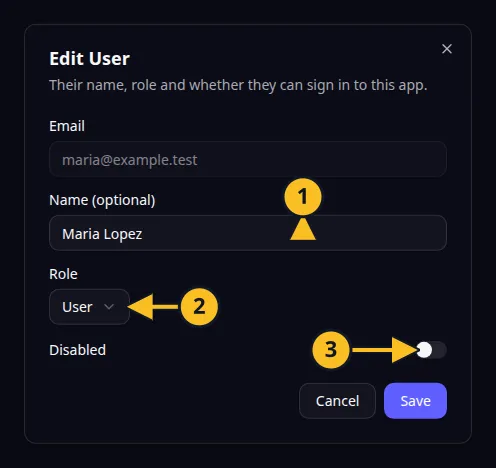
Редагування користувача: 1, імʼя; 2, роль; 3, перемикач «Вимкнено». -
Щоб видалити користувача, натисніть кошик у його рядку й підтвердьте дію у вікні Видалити цього користувача? Він більше не зможе входити до цього застосунку, а всі його дозволи в ньому буде видалено. Інших його застосунків це не зачіпає.
-
Щоб змінити, які дії дозволено користувачеві, натисніть щит у його рядку. Див. Надавайте та обмежуйте дозволи.
Для користувача, якому вимкнено вхід, у стовпці «Роль» відображається «Вимкнено». Стовпець «Дозволи» показує кількість наданих йому дозволів.
Ролі «Користувач», «Адміністратор» і «Гість» позначають тип облікового запису. Дії, які людина може виконувати в застосунку, визначають її дозволи, тому зміна ролі не надає й не забирає доступу.
Інструменти MCP дають змогу так само запрошувати, оновлювати й видаляти користувачів. Повернутися до огляду розділу.
Приклад застосунку
Категорія: Керування проєктами та завданнями. Приклад: Task Grove, дошка завдань для невеликої команди. Запросіть колегу з роллю «Користувач», а потім надайте дозволи, потрібні для оновлення завдань.