Предоставление и ограничение разрешений

На этой странице
Разрешение даёт пользователю право на одно действие в приложении. В окне «Разрешения» для выбранного пользователя видны все объявленные приложением разрешения и причины, по которым они ему доступны. Здесь их можно предоставить или ограничить.
-
На вкладке «Пользователи» нажмите значок щита в строке нужного пользователя. Откроется окно Разрешения.
-
Выберите вкладку нужной области: «Пользователь», «Оператор», «Администратор» или «Общие». На вкладке «Общие» находятся разрешения, не относящиеся ни к одной области. Вкладка появляется, только если в приложении есть разрешения этой области.
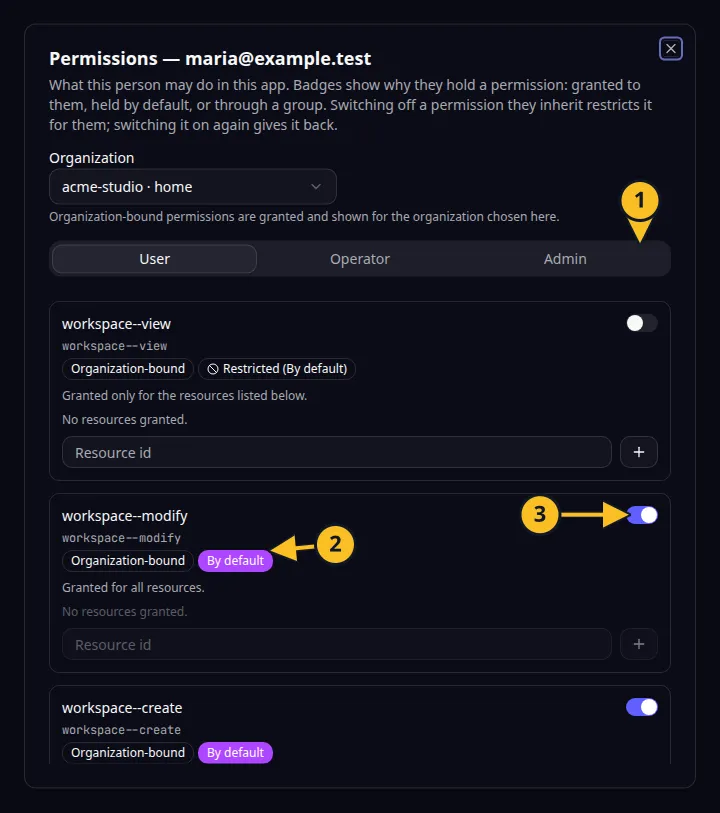
Окно «Разрешения»: 1 — вкладки областей; 2 — метка «По умолчанию»; 3 — переключатель разрешения. -
Включите переключатель, чтобы предоставить разрешение. Если разрешение применяется к отдельным записям, включённый переключатель даёт доступ ко всем ресурсам. При этом отображается надпись «Предоставлено для всех ресурсов».
-
Чтобы ограничить такое разрешение отдельными записями, выключите переключатель. Введите идентификатор каждой записи в поле Идентификатор ресурса и добавьте его кнопкой с плюсом. Надпись сменится на «Предоставлено только для ресурсов, перечисленных ниже». Чтобы удалить идентификатор, нажмите крестик рядом с ним. Пока ни один идентификатор не добавлен, отображается «Нет ресурсов с предоставленным доступом».
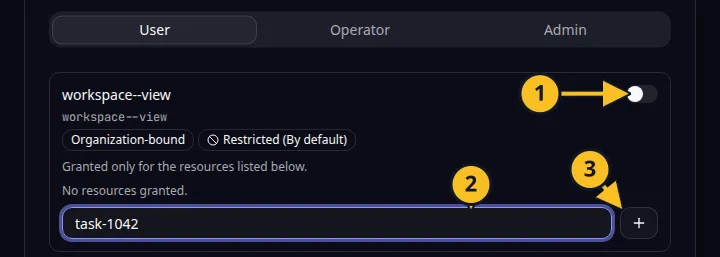
Разрешение только для перечисленных записей: 1 — переключатель; 2 — поле «Идентификатор ресурса»; 3 — кнопка добавления. -
По метке рядом с каждым разрешением можно понять, откуда оно получено.
Метка Значение Предоставлено Разрешение предоставлено этому пользователю напрямую. По умолчанию Разрешение доступно всем пользователям определённой категории по умолчанию. См. Настройка разрешений по умолчанию. Группа: название Разрешение предоставляет группа, в которую входит пользователь; её название приведено в метке. Набор Разрешение получено из набора, назначенного группе пользователя. -
Чтобы ограничить для пользователя разрешение, унаследованное по умолчанию или через группу, выключите его переключатель. Появится метка Ограничено. Чтобы вернуть разрешение, снова включите переключатель.
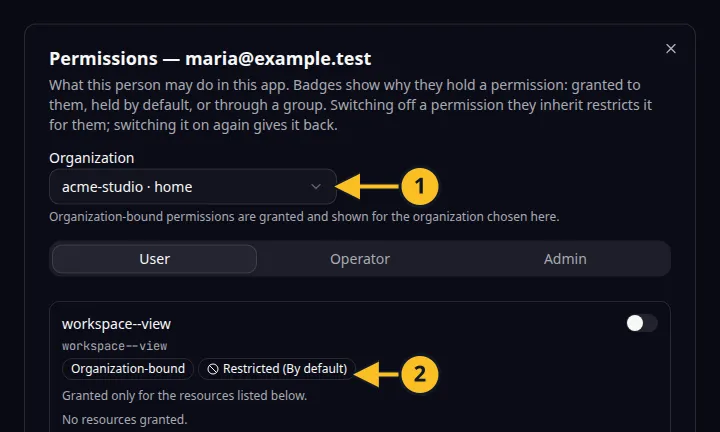
Ограниченное разрешение: 1 — выбор организации; 2 — метка «Ограничено». -
Для разрешения с меткой Привязано к организации выберите организацию в поле Организация. В списке перечислены организации пользователя; первой указана основная.
Если ограничить разрешение, пользователь потеряет все его унаследованные варианты. Разрешения, предоставленные ему напрямую для отдельных записей, сохранятся.
У группы есть такое же окно; см. Предоставление разрешений группам. Инструменты MCP предоставляют и отзывают те же разрешения. Вернуться к обзору раздела.
Пример приложения
Категория: управление проектами и задачами. Пример: Task Grove — доска задач для небольшой команды. Предоставьте участнику разрешение обновлять задачи, а одному из подрядчиков ограничьте разрешение удалять их.