Выбор пользователей Preview или Production

На этой странице
В проекте два приложения. Preview — приложение, которое вы разрабатываете и тестируете. Production — опубликованный сайт для пользователей. В разделе «Пользователи» можно управлять только одним приложением за раз. Всё содержимое раздела относится к выбранному приложению.
-
Откройте проект и выберите «Пользователи». Откроется панель «Пользователи проекта».
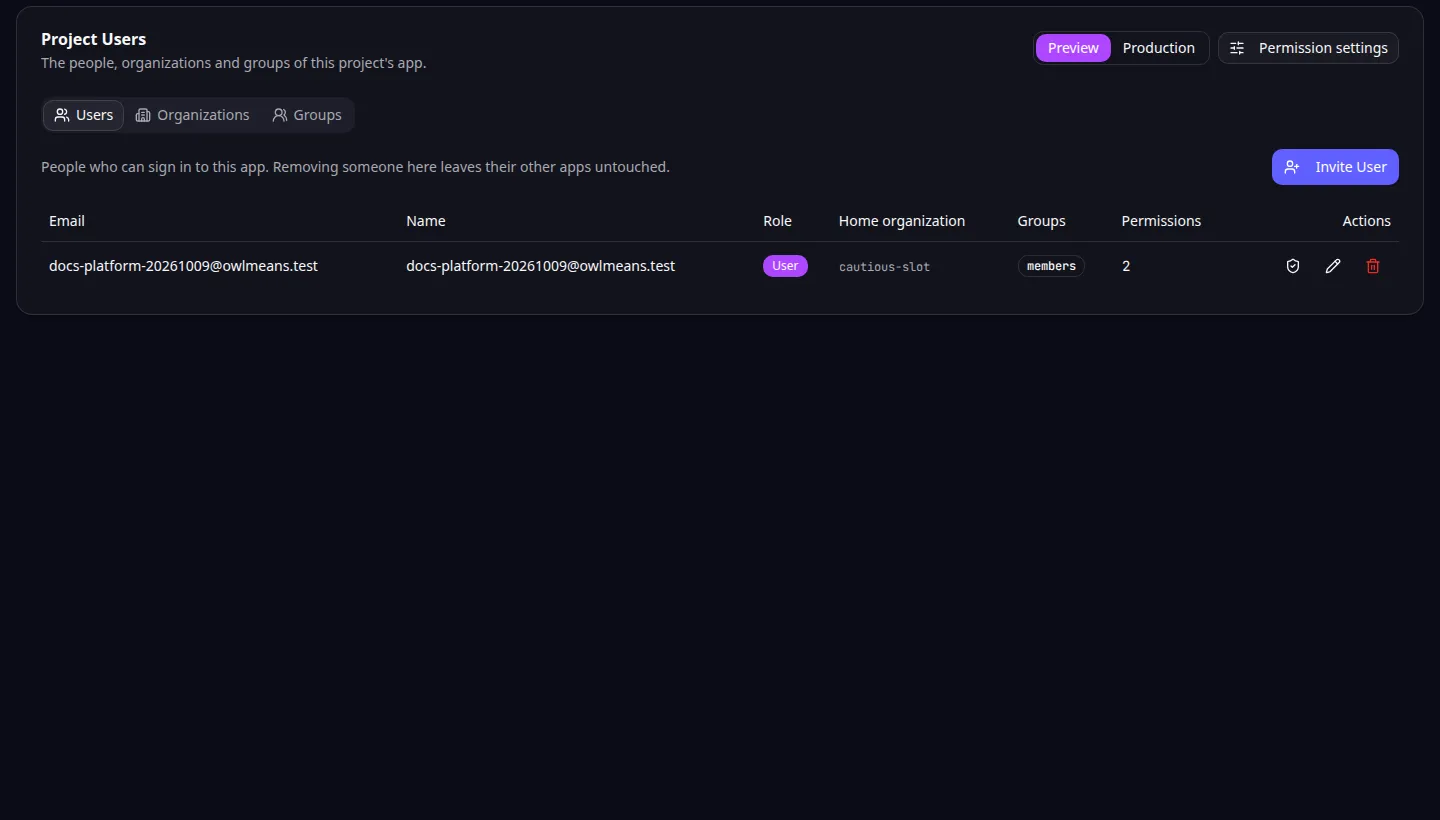
Пользователи проекта: выберите приложение для управления кнопками Preview и Production. -
Выберите приложение кнопками Preview и Production в правом верхнем углу. При открытии раздела выбрано Preview.
-
Работайте во вкладках ниже: «Пользователи», «Организации» и «Группы».
-
Переключитесь на другое приложение и сравните. При переключении открытый диалог закроется: пользователи, организации и группы одного приложения не относятся к другому.
У каждого приложения свои:
- пользователи с собственной историей входов;
- организации и их участники;
- группы;
- предоставленные права;
- настройки прав, которые открываются кнопкой «Настройки прав доступа».
Изменения в Preview не затрагивают Production, и наоборот. Пользователи Production появляются после того, как реальные люди войдут на опубликованный сайт или вы пригласите их туда.
Не считайте, что настройки двух приложений совпадают. Перед публикацией отдельно проверьте Production. Если удалить пользователя из одного приложения, это не затронет другое приложение и остальные проекты пользователя.
О публикации читайте в разделе «Публикация приложения и подключение домена». Такой же выбор есть в инструментах MCP для пользователей, где приложение выбирается через scope. Вернуться к обзору раздела.
Пример приложения
Категория: управление проектами и задачами. Пример: Task Grove — доска задач для небольшой команды. Проверьте работу участника и руководителя в Preview, затем пригласите настоящую команду в Production.