Управление входом, пользователями и правами доступа

На этой странице
В каждом созданном приложении есть вход и контроль доступа. Управлять пользователями приложения можно в разделе «Пользователи» проекта. Пользователи, которые входят в саму Платформу через ваш аккаунт, учитываются отдельно.
Как устроен доступ
Аутентификация определяет, кто вошёл в приложение. Пользователь вводит адрес электронной почты и шестизначный код, после чего приложение распознаёт его. Авторизация определяет, какие действия ему доступны. За это отвечают права доступа: успешный вход не даёт права на все действия.
В каждом проекте два приложения: Preview и Production. У каждого свои пользователи, организации, группы, права доступа и настройки. Внутри одного приложения доступ складывается из нескольких уровней:
- Пользователи получают права, которые вы предоставляете каждому отдельно.
- Права по умолчанию действуют для всех пользователей определённой категории, например для всех участников организации.
- Группы объединяют права и предоставляют их всем своим участникам.
- Организации, также называемые организационными сущностями, — это ваши клиенты. У них есть участники и владельцы, а права, привязанные к организации, действуют только внутри одной организации.
Быстрый порядок действий
-
Откройте проект и выберите «Пользователи». Выберите Preview или Production.
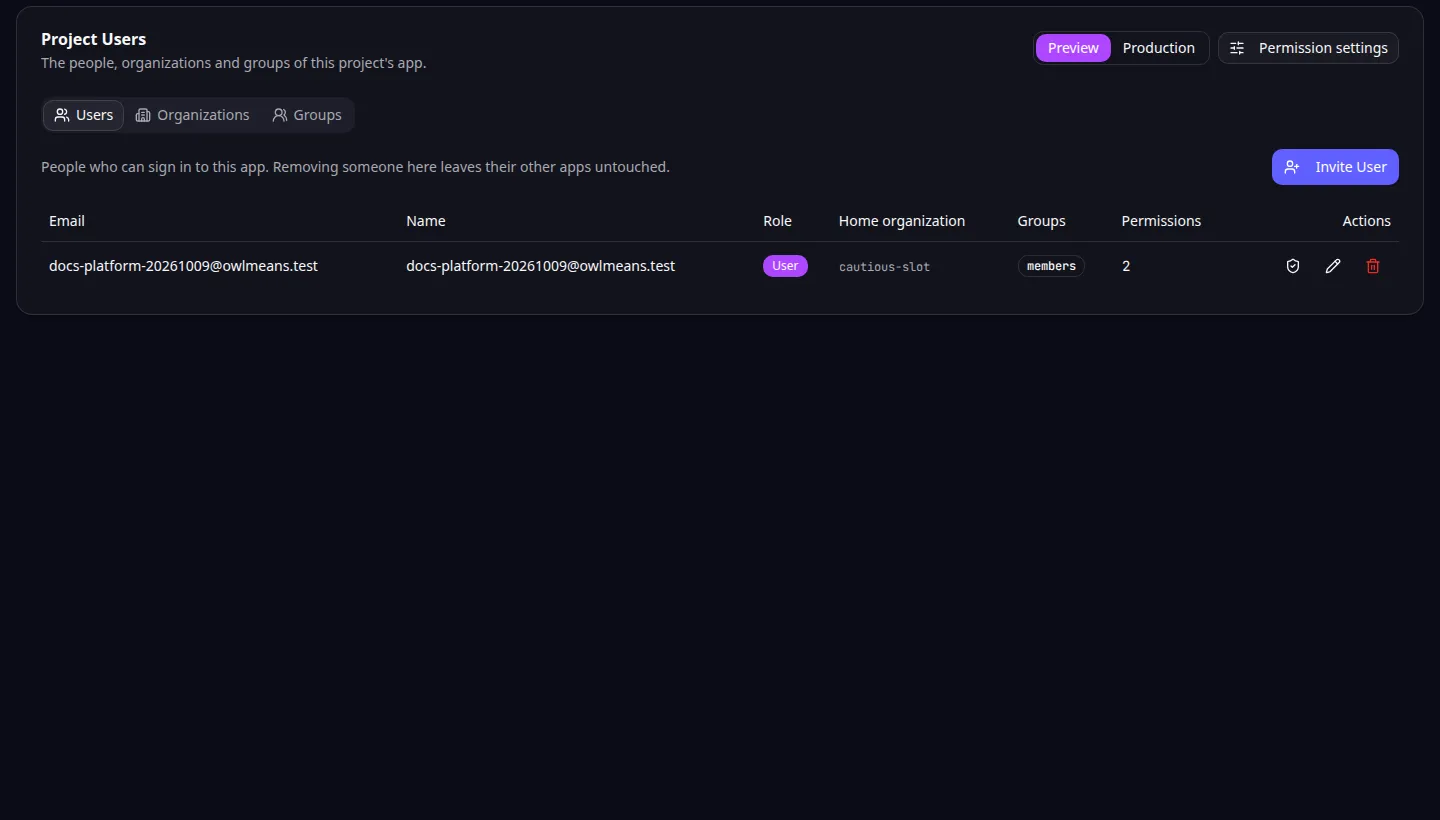
Пользователи проекта: прежде чем управлять доступом к приложению, выберите Preview или Production. -
Пригласите тестового пользователя или измените имя, роль либо возможность входа для существующего пользователя.
-
Откройте права пользователя и проверьте, какие права у него есть и откуда они получены.
-
Если одинаковый доступ нужен многим людям, настройте права по умолчанию, группы или участие в организациях.
-
Войдите в приложение под тестовым пользователем и попробуйте выполнить разрешённое и запрещённое действия.
-
Повторите проверку в Production, прежде чем открывать приложение реальным пользователям.
Пользователь может войти и всё равно увидеть сообщение «Доступ запрещён». Это значит, что вход прошёл успешно, но для действия не хватает права.
В Task Grove участник должен иметь возможность обновлять назначенную ему задачу, а руководитель — управлять проектами команды. Опишите это в пользовательской истории, а затем проверьте под учётными записями участника и руководителя.
Страницы раздела
Вход и область действия
Пользователи и права доступа
- Приглашение, изменение и удаление пользователей
- Предоставление и ограничение прав доступа
- Настройка прав по умолчанию
Организации и группы
- Управление организациями и участниками
- Предоставление прав группам
- Как устроен управляемый доступ команды
Production, общий обзор и проблемы
- Настройка входа в Production
- Просмотр всех пользователей приложений
- Контроль доступа внутри приложения
- Устранение проблем с доступом
Если клиентам нужны отдельные рабочие пространства, используйте управление организациями. Pro поддерживает независимый вход в Production; см. публикацию. Агент может делать то же самое через инструменты MCP для пользователей, прав доступа и организаций.
Пример приложения
Категория: управление проектами и задачами. Пример: Task Grove — доска задач для небольшой команды.