Inviter, modifier et supprimer des utilisateurs

Sur cette page
L’onglet Utilisateurs répertorie les personnes qui peuvent se connecter à une application. Ajoutez une personne par son adresse e-mail, corrigez ses informations, désactivez sa connexion ou supprimez-la. Chaque modification concerne uniquement l’application sélectionnée.
-
Ouvrez le projet, choisissez Utilisateurs et sélectionnez Prévisualisation ou Production. L’onglet Utilisateurs comporte les colonnes E-mail, Nom, Rôle, Organisation principale, Groupes et Permissions.
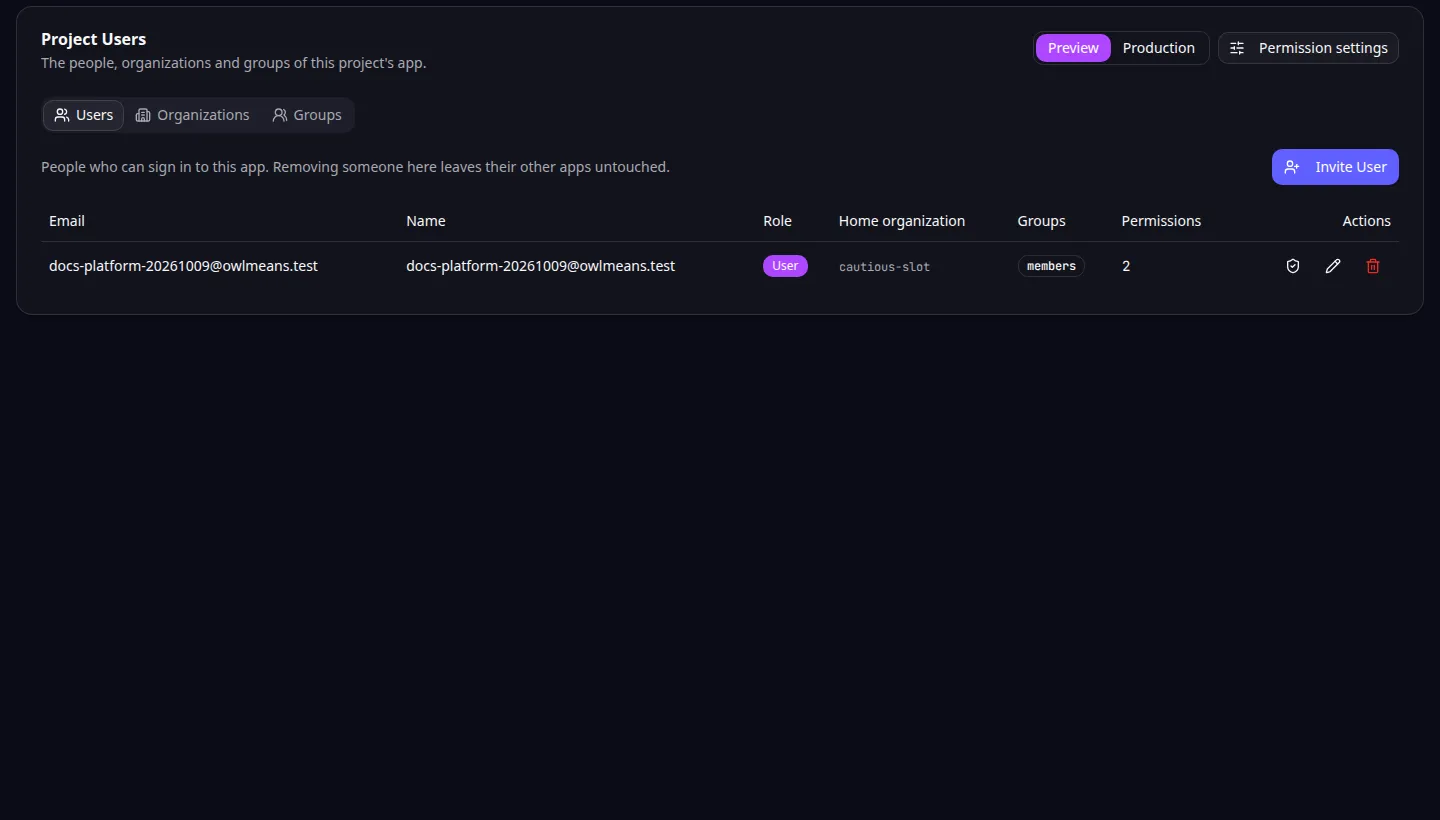
Utilisateurs du projet : le tableau répertorie toutes les personnes qui peuvent se connecter à l’application sélectionnée. -
Choisissez Inviter un utilisateur. Saisissez l’adresse e-mail, un nom facultatif et un rôle, puis choisissez Envoyer l’invitation. La personne se connecte avec cette adresse. Inviter deux fois la même adresse ne crée pas de doublon.
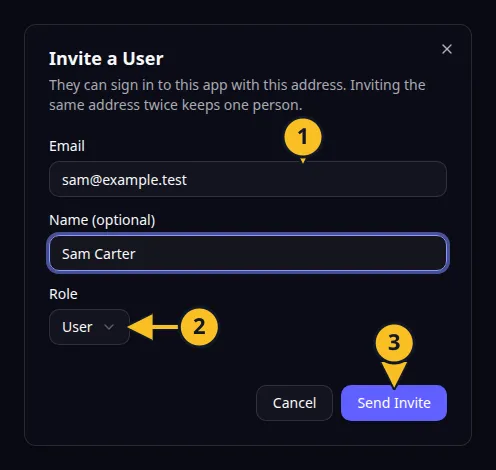
Inviter un utilisateur : 1, adresse e-mail ; 2, rôle ; 3, Envoyer l’invitation. -
Pour modifier les informations d’une personne, choisissez le crayon sur sa ligne. Dans Modifier l’utilisateur, vous pouvez modifier le nom et le rôle, ou activer Désactivé pour empêcher la personne de se connecter. L’adresse e-mail ne peut pas être modifiée. Choisissez Enregistrer.
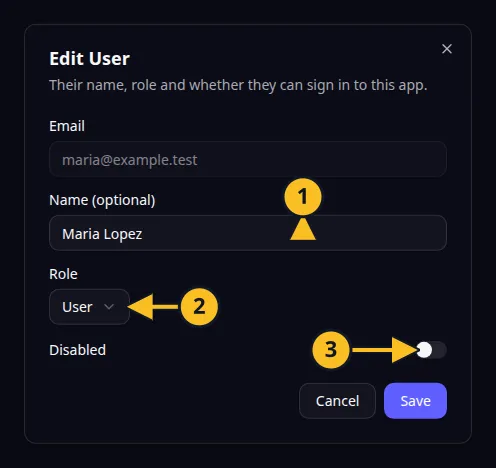
Modifier l’utilisateur : 1, nom ; 2, rôle ; 3, interrupteur Désactivé. -
Pour supprimer une personne, choisissez la corbeille sur sa ligne et confirmez Supprimer cet utilisateur ? Elle ne peut plus se connecter à cette application et perd toutes les permissions qu’elle y détenait. Ses autres applications ne sont pas affectées.
-
Pour modifier ce qu’une personne est autorisée à faire, choisissez le bouclier sur sa ligne. Consultez Accorder et restreindre des permissions.
Pour une personne dont le compte est désactivé, la colonne Rôle affiche « Désactivé ». La colonne Permissions indique le nombre de permissions accordées à cette personne.
Les rôles Utilisateur, Administrateur et Invité servent à qualifier le compte. Les actions autorisées dans l’application dépendent des permissions de la personne : changer son rôle n’accorde ni ne retire donc aucun accès.
Les outils MCP proposent les mêmes opérations d’invitation, de modification et de suppression. Retour à la vue d’ensemble de la section.
Exemple d’application
Catégorie : Gestion de projets et de tâches. Exemple : Task Grove, un tableau de tâches pour une petite équipe. Invitez un collègue avec le rôle Utilisateur, puis accordez-lui les permissions nécessaires pour modifier les tâches.