Accorder et restreindre des permissions

Sur cette page
Une permission correspond à une action qu’une personne peut effectuer dans l’application. La boîte de dialogue Permissions affiche, pour une personne, toutes les permissions déclarées par l’application et leur origine. Elle vous permet de les accorder ou de les restreindre.
-
Dans l’onglet Utilisateurs, choisissez le bouclier sur la ligne de la personne. La boîte de dialogue Permissions s’ouvre.
-
Choisissez l’onglet du domaine concerné : Utilisateur, Opérateur, Administrateur ou Général. Général regroupe les permissions qui ne relèvent d’aucun domaine. Un onglet apparaît uniquement si l’application possède des permissions dans ce domaine.
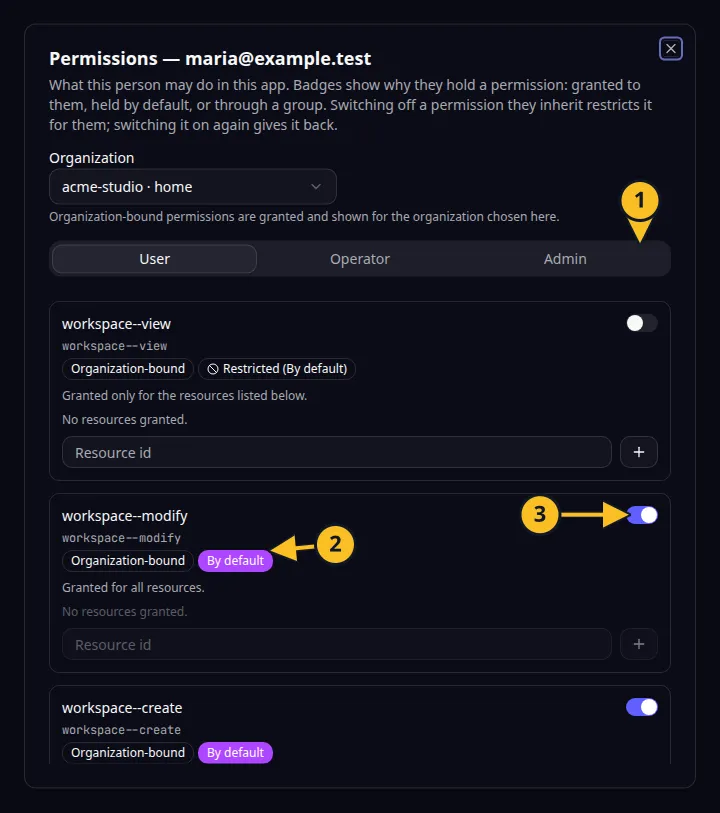
Boîte de dialogue Permissions : 1, onglets des domaines ; 2, badge Par défaut ; 3, interrupteur de permission. -
Activez une permission pour l’accorder. Si elle s’applique à des enregistrements individuels, l’interrupteur l’accorde pour toutes les ressources et le libellé indique « Accordée pour toutes les ressources. »
-
Pour limiter cette permission à certains enregistrements, désactivez-la et ajoutez l’identifiant de chaque enregistrement dans Identifiant de ressource, à l’aide du bouton plus. Le libellé devient « Accordée uniquement pour les ressources ci-dessous. » Retirez un identifiant avec la petite croix correspondante. Tant que vous n’en avez ajouté aucun, le libellé indique « Aucune ressource autorisée. »
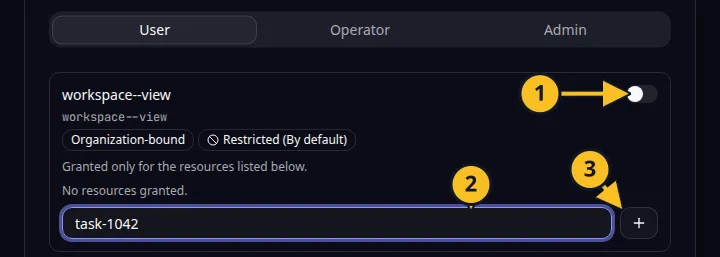
Permission limitée aux enregistrements répertoriés : 1, interrupteur ; 2, champ Identifiant de ressource ; 3, bouton d’ajout. -
Lisez le badge à côté de chaque permission pour en connaître l’origine.
Badge Signification Accordée Vous l’avez accordée à cette personne. Par défaut Toutes les personnes d’une catégorie par défaut la détiennent. Consultez Définir les permissions par défaut. Groupe : nom Le groupe indiqué, auquel appartient la personne, lui accorde cette permission. lot Elle provient d’un lot de permissions d’un groupe auquel appartient la personne. -
Désactivez une permission dont la personne hérite par défaut ou par un groupe pour la restreindre pour cette personne. Le badge Restreinte s’affiche alors. Réactivez-la pour la lui rendre.
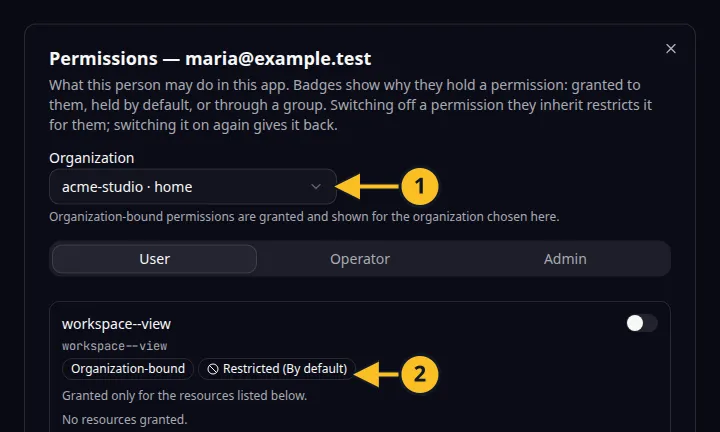
Permission restreinte : 1, sélecteur Organisation ; 2, badge Restreinte. -
Pour une permission marquée Liée à une organisation, choisissez l’Organisation à laquelle elle s’applique. La liste contient les organisations de la personne, avec son organisation principale en premier.
Restreindre une permission prive la personne de toutes les formes héritées de cette permission, mais ne retire pas celles que vous lui avez accordées directement pour des enregistrements précis.
Les groupes disposent de la même boîte de dialogue ; consultez Accorder des permissions aux groupes. Les outils MCP permettent d’accorder et de révoquer les mêmes permissions. Retour à la vue d’ensemble de la section.
Exemple d’application
Catégorie : Gestion de projets et de tâches. Exemple : Task Grove, un tableau de tâches pour une petite équipe. Accordez à un membre la permission de modifier les tâches et restreignez la suppression des tâches pour un prestataire.