Accorder des permissions aux groupes

Sur cette page
Un groupe accorde des permissions à tous ses membres au sein d’une même organisation. Utilisez un groupe lorsque plusieurs personnes ont besoin des mêmes accès : vous n’aurez ainsi à les modifier qu’une seule fois.
-
Ouvrez le projet, choisissez Utilisateurs, sélectionnez Aperçu ou Production, puis ouvrez l’onglet Groupes.
-
Dans Organisation, choisissez une organisation. Les groupes affichés et ceux que vous créez lui appartiennent.
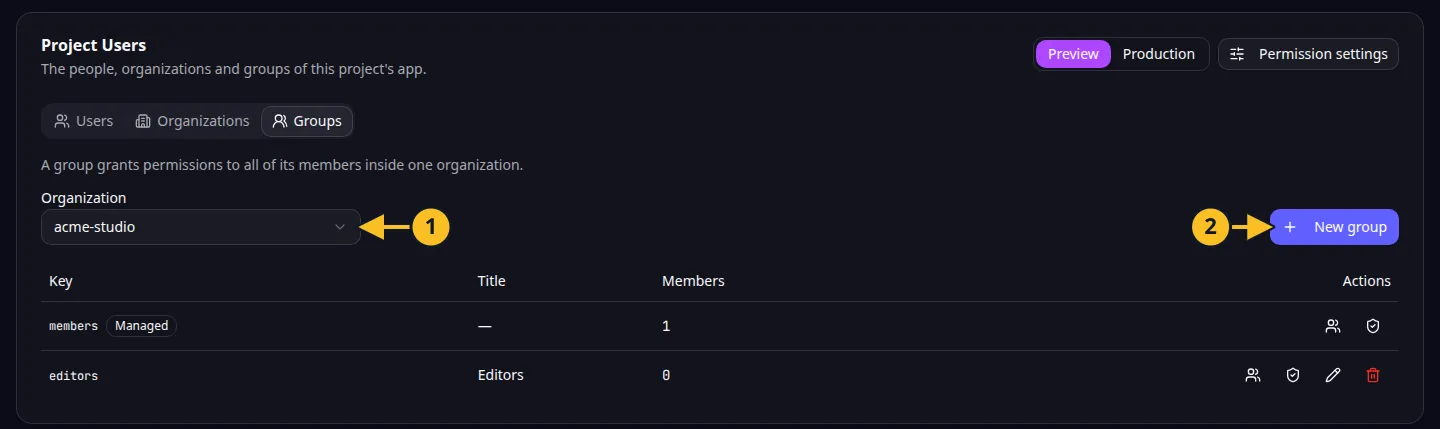
Onglet Groupes : 1, sélecteur d’organisation ; 2, Nouveau groupe. -
Choisissez Nouveau groupe. Saisissez une Clé composée de lettres, de chiffres, de tirets et de traits de soulignement, en commençant par une lettre ou un chiffre. Vous ne pourrez plus modifier cette clé par la suite. Ajoutez un Titre si vous le souhaitez.
-
Sous Ce que le groupe accorde, choisissez Ajouter un ensemble. Un ensemble accorde toutes les permissions des domaines sélectionnés, ou de tous les domaines, ainsi que les permissions individuelles ajoutées sous « Plus ces permissions ». Ajoutez d’autres ensembles si nécessaire, puis choisissez Enregistrer.
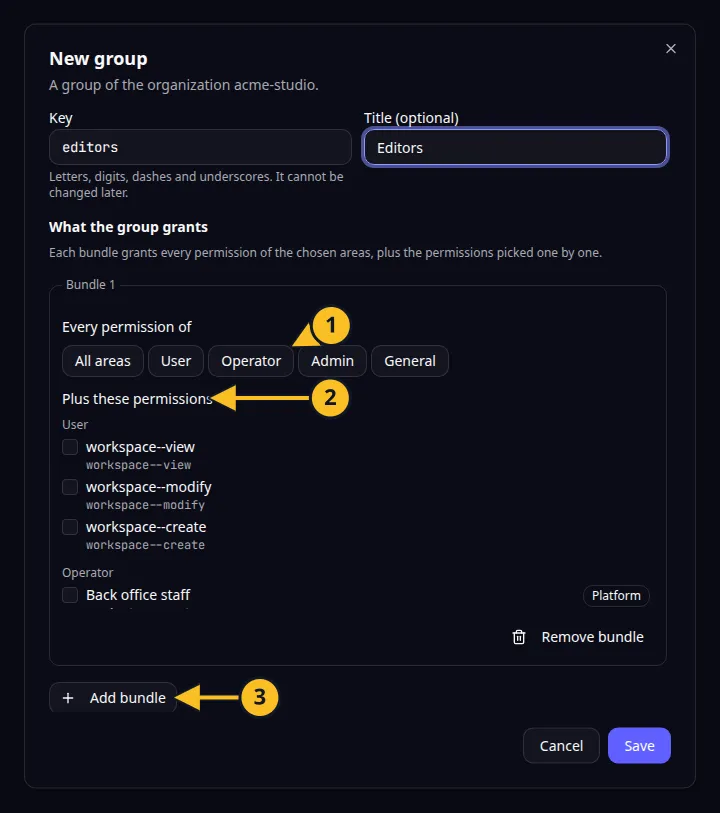
Boîte de dialogue Nouveau groupe : 1, domaines d’un ensemble ; 2, permissions individuelles ; 3, Ajouter un ensemble. -
Choisissez Membres sur la ligne du groupe. Dans Ajouter un membre, sélectionnez une personne de l’organisation, puis choisissez Ajouter. Seuls les membres de l’organisation peuvent rejoindre ses groupes.
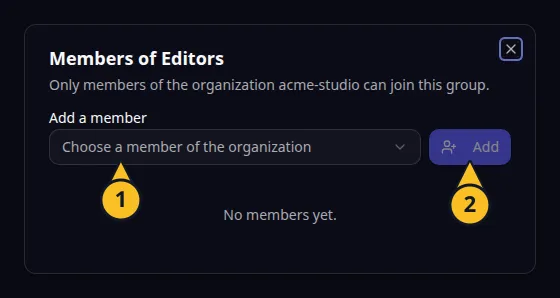
Membres d’un groupe : 1, Ajouter un membre ; 2, Ajouter. -
Choisissez Permissions pour ajuster les permissions du groupe comme celles d’une personne. Désactiver une permission que le groupe reçoit de ses ensembles la restreint pour tous ses membres. Consultez Accorder et restreindre des permissions.
-
Utilisez Modifier pour changer le titre ou les ensembles, et Supprimer pour supprimer un groupe. Supprimer un groupe retire à ses membres les permissions qu’il leur accordait.
La plateforme maintient le groupe nommé
memberspour votre propre équipe. Vous ne pouvez ni le modifier ni le supprimer, et sa liste de membres est en lecture seule. Vous pouvez toutefois modifier ses permissions. Consultez Comprendre les accès de votre équipe gérés par la plateforme.
La ligne de chaque personne dans le tableau indique les groupes auxquels elle appartient. Pour les accès qui dépendent du propriétaire de l’organisation plutôt que d’un groupe, utilisez les permissions par défaut. Les outils MCP permettent également de créer et de modifier des groupes. Retour à la présentation de la section.
Exemple d’application
Catégorie : Gestion de projets et de tâches. Exemple : Task Grove, un tableau de tâches pour une petite équipe. Créez un groupe « responsables » qui peut gérer les projets et ajoutez-y les responsables d’équipe.