Gérer la connexion, les utilisateurs et les permissions

Sur cette page
Chaque application que vous générez comprend un système de connexion et de contrôle des accès. Vous gérez les personnes qui utilisent votre application dans la vue Utilisateurs du projet. Les personnes qui se connectent à la Platform elle-même avec votre compte constituent un public distinct.
Fonctionnement des accès
L’authentification permet de savoir qui s’est connecté. Les personnes se connectent à votre application avec leur adresse e-mail et un code à six chiffres, ce qui permet à l’application de les identifier. L’autorisation détermine si une personne peut effectuer une action. Elle dépend des permissions : une connexion réussie ne donne donc pas accès à tout.
Chaque projet comprend deux applications, Preview et Production. Chacune possède ses propres utilisateurs, organisations, groupes, permissions et paramètres. Dans une application, les droits d’accès se cumulent à plusieurs niveaux :
- Les utilisateurs disposent des permissions que vous leur accordez individuellement.
- Les permissions par défaut accordent une permission à toutes les personnes d’une catégorie, par exemple à chaque membre d’une organisation.
- Les groupes rassemblent des permissions et les accordent à tous leurs membres.
- Les organisations, aussi appelées entités organisationnelles, sont vos clients. Elles ont des membres et des propriétaires. Les permissions liées à une organisation ne s’appliquent qu’au sein de celle-ci.
Parcours rapide
-
Ouvrez le projet et choisissez Utilisateurs. Sélectionnez Preview ou Production.
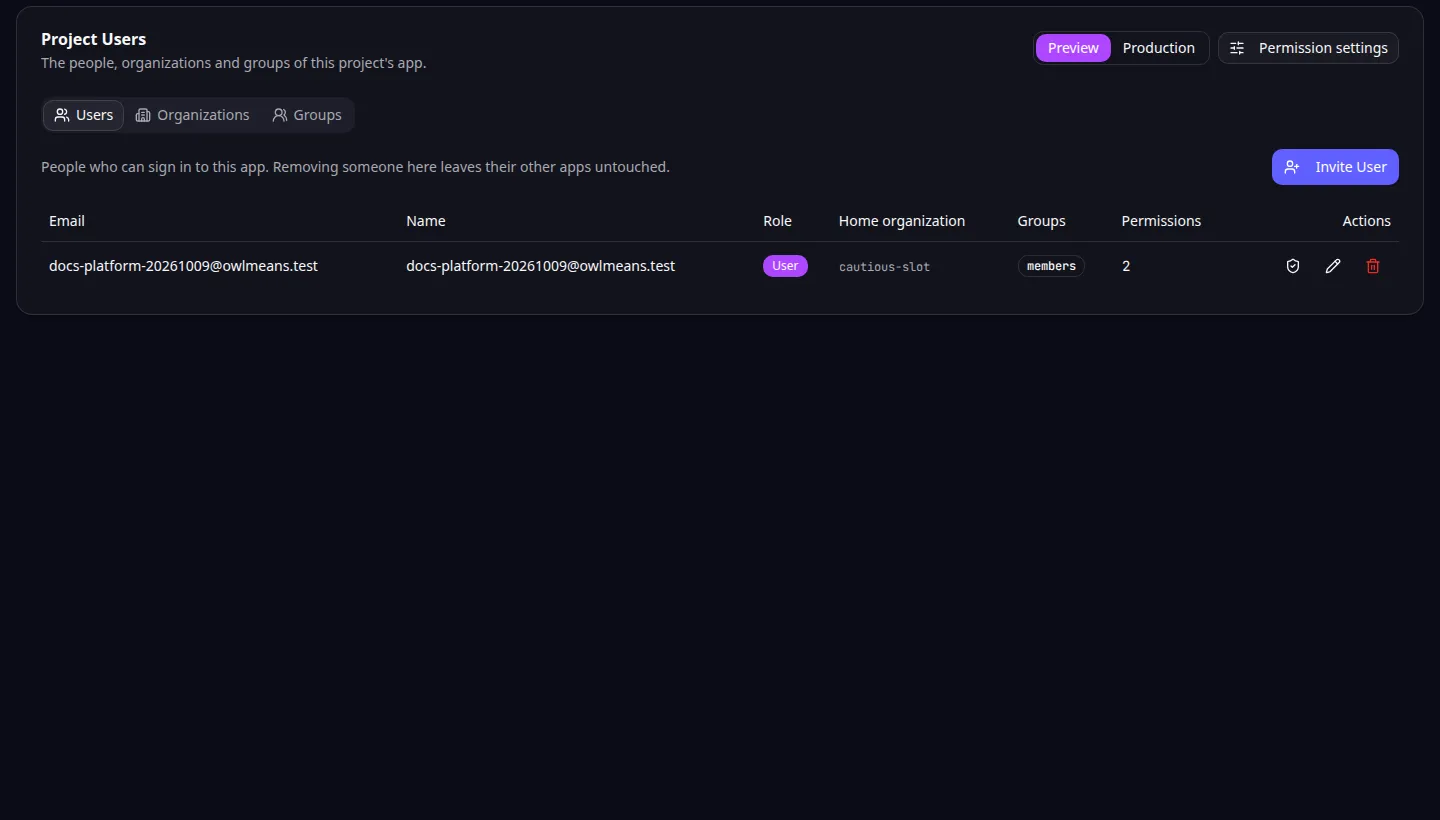
Utilisateurs du projet : choisissez Preview ou Production avant de gérer les accès à l’application. -
Invitez un utilisateur de test, ou modifiez le nom, le rôle ou l’état de connexion d’un utilisateur existant.
-
Ouvrez les permissions de cet utilisateur et vérifiez celles dont il dispose et leur origine.
-
Ajustez les permissions par défaut, les groupes ou les appartenances aux organisations si plusieurs personnes ont besoin des mêmes accès.
-
Connectez-vous à l’application avec ce compte de test et essayez une action autorisée et une action interdite.
-
Répétez ces vérifications dans Production avant d’ouvrir l’application à de vrais utilisateurs.
Une personne peut se connecter et voir malgré tout « Accès refusé ». Cela signifie que la connexion a réussi, mais qu’il manque une permission.
Dans Task Grove, un membre doit pouvoir mettre à jour une tâche qui lui est attribuée, tandis qu’un responsable peut gérer les projets de l’équipe. Précisez-le dans la user story, puis vérifiez le comportement avec un membre et un responsable.
Pages de cette section
Connexion et périmètre
- Comment les utilisateurs se connectent à votre application
- Choisir les utilisateurs de Preview ou de Production
Personnes et permissions
- Inviter, modifier et supprimer des utilisateurs
- Accorder et restreindre des permissions
- Définir les permissions par défaut
Organisations et groupes
- Gérer les organisations et leurs membres
- Accorder des permissions aux groupes
- Comprendre les accès administrés de votre équipe
Production, vue d’ensemble et problèmes
- Configurer la connexion en production
- Passer en revue toutes les personnes qui utilisent vos applications
- Les contrôles d’accès dans votre application
- Résoudre les problèmes d’accès
Utilisez la gestion des organisations lorsque vos clients ont besoin d’espaces de travail séparés. Pro permet une connexion indépendante en production ; consultez la page sur la publication. Un agent peut effectuer les mêmes opérations avec les outils MCP de gestion des utilisateurs, des permissions et des organisations.
Exemple d’application
Catégorie : Gestion de projets et de tâches. Exemple : Task Grove, un tableau de tâches pour une petite équipe.