Den verwalteten Zugriff Ihres Teams verstehen

Auf dieser Seite
Die Plattform erteilt Ihrem eigenen Team den nötigen Zugriff auf die App, die Sie entwickeln. So sperren Sie sich nicht aus Ihrem eigenen Projekt aus. Dieser Zugriff wird möglicherweise schon in der Benutzeransicht angezeigt, bevor Sie jemanden hinzufügen.
- Die Organisation, der das Projekt gehört, wird einer Gruppe namens
memberszugeordnet. Diese Gruppe besitzt die Betreiberberechtigungen der App, die den Backoffice-Bereich abdecken. - Wer das Projekt besitzt, hat die Administratorberechtigung. Dazu gehören die Person, die das Projekt erstellt hat, sowie alle, die eine Agentenaufgabe darin gestartet haben. Jedes Mal, wenn eine Aufgabe läuft, erteilt die Plattform diese Berechtigung erneut. Wenn Sie diese Berechtigung für diese Personen einschränken, gilt das daher nicht dauerhaft.
Zugriff Ihres Teams prüfen
-
Öffnen Sie Benutzer, wählen Sie die App und öffnen Sie den Tab Gruppen.
-
Wählen Sie Ihre eigene Organisation. Die Gruppe
membersträgt die Kennzeichnung Verwaltet.
Tab „Gruppen“: 1, Kennzeichnung „Verwaltet“ an der Gruppe members. -
Öffnen Sie die Mitglieder der Gruppe. Die Liste ist schreibgeschützt: „Die Plattform sorgt dafür, dass Ihr Team Mitglied dieser Gruppe bleibt.“ Um den Zugriff einer einzelnen Person einzuschränken, öffnen Sie deren eigene Berechtigungen.
-
Öffnen Sie die Berechtigungen der Gruppe, um zu sehen, welche sie besitzt. Diese können Sie ändern.
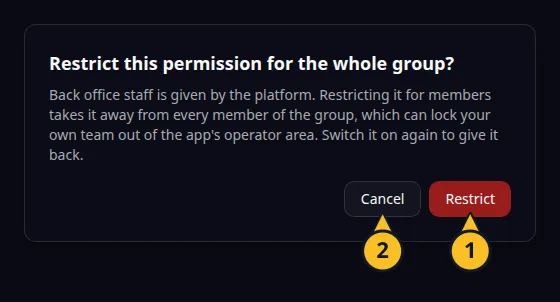
Bestätigung, bevor eine Plattformberechtigung für die gesamte Gruppe eingeschränkt wird: 1, Einschränken; 2, Abbrechen. -
Mitglieder mit der Kennzeichnung Verwaltet im Tab Organisationen hat die Plattform hinzugefügt. Sie können diese Mitglieder nicht ändern.
Die Plattform sorgt dafür, dass die Gruppe bestehen bleibt, und verwaltet ihre Mitglieder sowie ihre Bündel. Wenn die Plattform die Gruppe aktualisiert, bleiben die Berechtigungen erhalten, die Sie der Gruppe erteilt oder für sie eingeschränkt haben.
Die Warnung vor einer Einschränkung
Wenn Sie eine Berechtigung deaktivieren, die die Plattform der Gruppe erteilt hat, erscheint ein Dialog mit der Frage „Diese Berechtigung für die gesamte Gruppe einschränken?“. Er erklärt, dass die Einschränkung allen Mitgliedern diese Berechtigung entzieht. Dadurch kann Ihr eigenes Team den Zugriff auf den Betreiberbereich der App verlieren. Wählen Sie Einschränken nur, wenn Sie dies beabsichtigen. Aktivieren Sie die Berechtigung erneut, um sie wieder zu erteilen. Soll die Einschränkung nur eine Person betreffen, schränken Sie die Berechtigung stattdessen im Berechtigungsdialog dieser Person ein.
Siehe auch Gruppen Berechtigungen erteilen und Organisationen und Mitglieder verwalten. Zurück zur Abschnittsübersicht.
Anwendungsbeispiel
Kategorie: Projekt- und Aufgabenverwaltung. Beispiel: Task Grove, ein Aufgabenboard für ein kleines Team. Die Teamorganisation von Task Grove bleibt in members. So hat ihr Betriebsteam Zugriff auf das Backoffice, ohne dass Sie weitere Berechtigungen erteilen müssen.