Gruppen Berechtigungen erteilen

Auf dieser Seite
Eine Gruppe erteilt allen ihren Mitgliedern Berechtigungen innerhalb einer Organisation. Nutzen Sie eine Gruppe, wenn mehrere Personen denselben Zugriff benötigen. So müssen Sie ihn nur einmal ändern.
-
Öffnen Sie das Projekt, wählen Sie Benutzer, wählen Sie Vorschau oder Produktion und öffnen Sie den Tab Gruppen.
-
Wählen Sie unter Organisation eine Organisation aus. Die angezeigten und neu erstellten Gruppen gehören zu dieser Organisation.
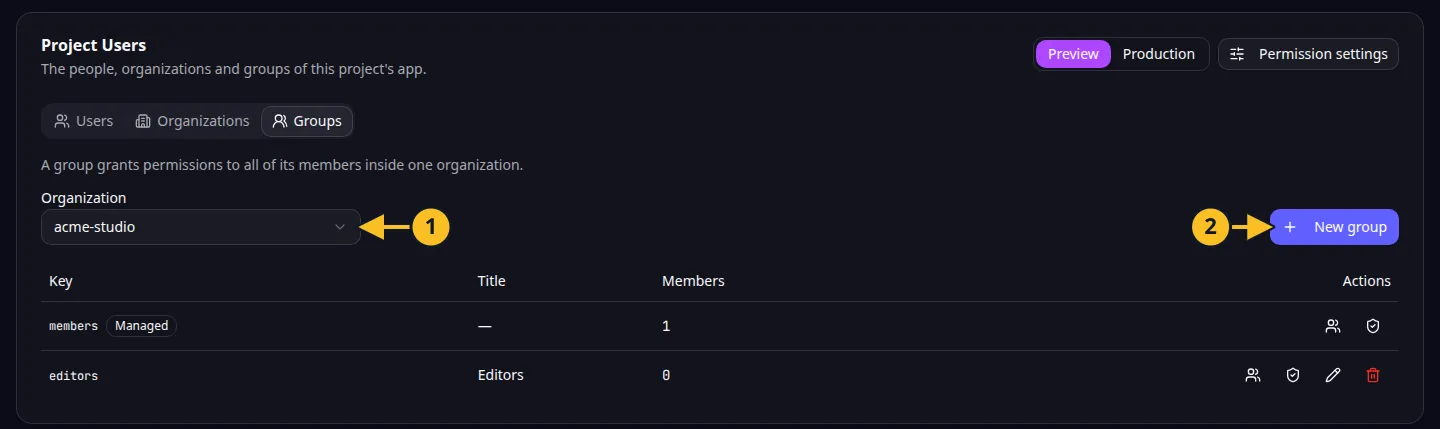
Tab „Gruppen“: 1, Organisationsauswahl; 2, Neue Gruppe. -
Wählen Sie Neue Gruppe. Geben Sie einen Schlüssel ein: Er darf Buchstaben, Ziffern, Bindestriche und Unterstriche enthalten und muss mit einem Buchstaben oder einer Ziffer beginnen. Der Schlüssel lässt sich später nicht ändern. Optional können Sie einen Titel hinzufügen.
-
Wählen Sie unter Von der Gruppe erteilte Berechtigungen die Option Bündel hinzufügen. Ein Bündel erteilt sämtliche Berechtigungen der ausgewählten Bereiche oder aller Bereiche. Hinzu kommen die einzelnen Berechtigungen, die Sie unter „Zusätzlich diese Berechtigungen“ hinzufügen. Fügen Sie bei Bedarf weitere Bündel hinzu und wählen Sie Speichern.
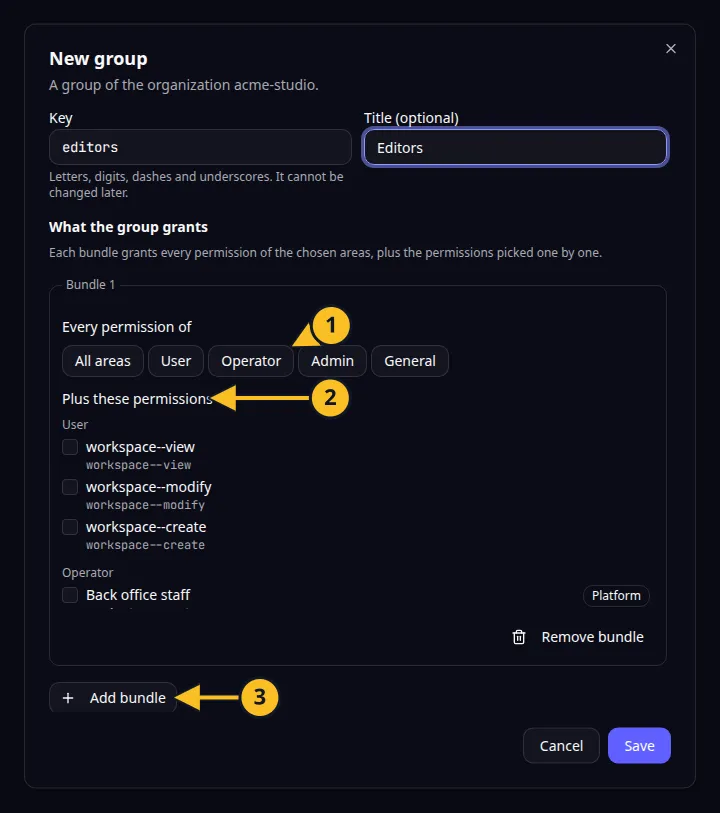
Dialog „Neue Gruppe“: 1, Bereiche eines Bündels; 2, einzelne Berechtigungen; 3, Bündel hinzufügen. -
Wählen Sie in der Zeile der Gruppe Mitglieder. Wählen Sie unter Mitglied hinzufügen eine Person aus der Organisation aus und klicken Sie auf Hinzufügen. Nur Mitglieder der Organisation können deren Gruppen beitreten.
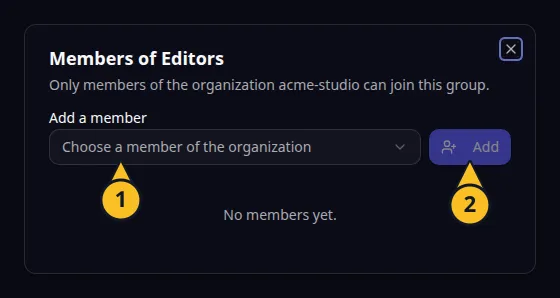
Mitglieder einer Gruppe: 1, Mitglied hinzufügen; 2, Hinzufügen. -
Wählen Sie Berechtigungen, um die Berechtigungen der Gruppe wie die einer Person anzupassen. Wenn Sie eine Berechtigung deaktivieren, die die Gruppe über ihre Bündel erhält, schränken Sie diese für alle Mitglieder ein. Siehe Berechtigungen erteilen und einschränken.
-
Mit Bearbeiten ändern Sie den Titel oder die Bündel. Mit Entfernen löschen Sie eine Gruppe. Wenn Sie eine Gruppe entfernen, verlieren ihre Mitglieder die Berechtigungen, die diese Gruppe ihnen erteilt hat.
Die Plattform verwaltet die Gruppe
membersfür Ihr eigenes Team. Sie können diese Gruppe weder bearbeiten noch entfernen. Ihre Mitgliederliste ist schreibgeschützt. Die Berechtigungen lassen sich weiterhin ändern. Siehe Den verwalteten Zugriff Ihres Teams verstehen.
In der Tabellenzeile einer Person stehen die Gruppen, denen sie angehört. Verwenden Sie Standardberechtigungen, wenn der Zugriff davon abhängt, wem die Organisation gehört, und nicht von einer Gruppe. Auch mit den MCP-Tools können Sie Gruppen erstellen und ändern. Zurück zur Abschnittsübersicht.
Anwendungsbeispiel
Kategorie: Projekt- und Aufgabenverwaltung. Beispiel: Task Grove, ein Aufgabenboard für ein kleines Team. Erstellen Sie eine Gruppe „managers“, die Projekte verwalten darf, und fügen Sie die Teamleitungen hinzu.