Benutzer einladen, bearbeiten und entfernen

Auf dieser Seite
Die Registerkarte „Benutzer“ listet die Personen auf, die sich bei einer App anmelden können. Fügen Sie jemanden per E-Mail-Adresse hinzu, korrigieren Sie Angaben, deaktivieren Sie die Anmeldung oder entfernen Sie die Person. Jede Änderung gilt nur für die ausgewählte App.
-
Öffnen Sie das Projekt, wählen Sie Benutzer und wählen Sie Preview oder Production. Die Registerkarte „Benutzer“ enthält die Spalten E-Mail, Name, Rolle, Heimatorganisation, Gruppen und Berechtigungen.
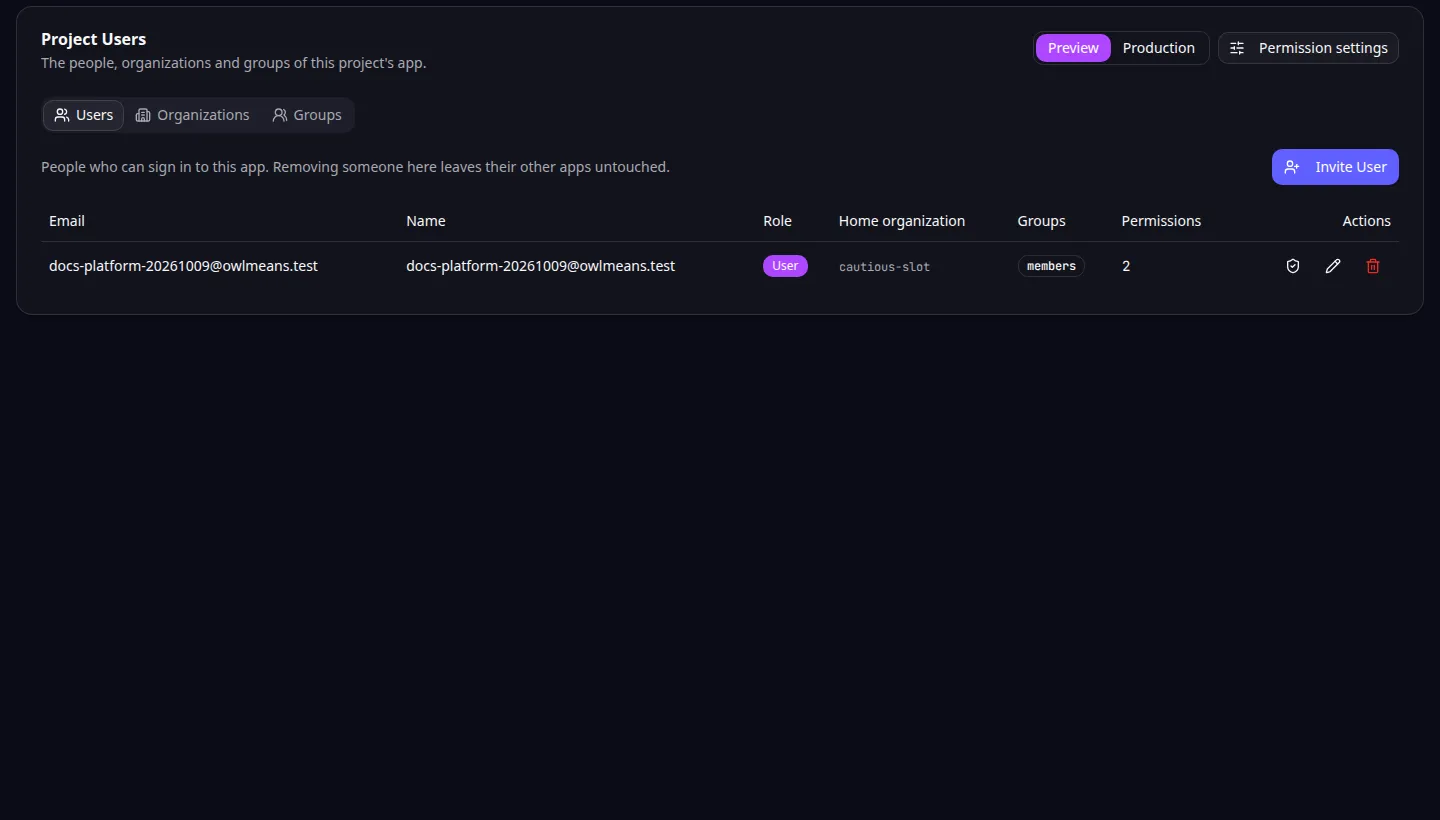
Projektbenutzer: Die Tabelle listet alle Personen auf, die sich bei der ausgewählten App anmelden können. -
Wählen Sie Benutzer einladen. Geben Sie die E-Mail-Adresse und eine Rolle ein. Ein Name ist optional. Wählen Sie dann Einladung senden. Die Person meldet sich mit dieser Adresse an. Wenn Sie dieselbe Adresse zweimal einladen, bleibt es bei einer Person.
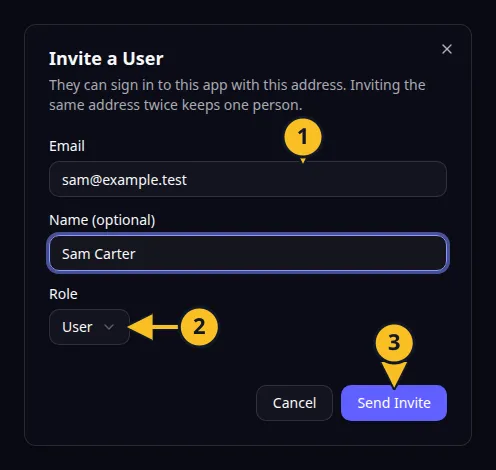
Benutzer einladen: 1, E-Mail-Adresse; 2, Rolle; 3, Einladung senden. -
Um eine Person zu bearbeiten, wählen Sie den Stift in ihrer Zeile. Unter Benutzer bearbeiten können Sie den Namen und die Rolle ändern oder Deaktiviert einschalten, damit sich die Person nicht mehr anmelden kann. Die E-Mail-Adresse lässt sich nicht ändern. Wählen Sie Speichern.
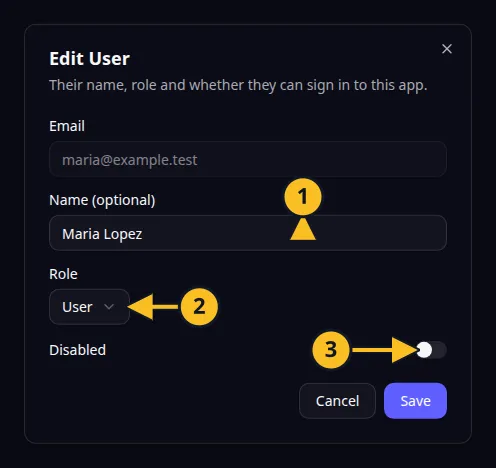
Benutzer bearbeiten: 1, Name; 2, Rolle; 3, Schalter „Deaktiviert“. -
Um eine Person zu entfernen, wählen Sie den Papierkorb in ihrer Zeile und bestätigen Sie Diesen Benutzer entfernen? Die Person kann sich nicht mehr bei dieser App anmelden und verliert alle dortigen Berechtigungen. Ihre anderen Apps bleiben unverändert.
-
Um zu ändern, was eine Person tun darf, wählen Sie das Schildsymbol in ihrer Zeile. Siehe Berechtigungen erteilen und einschränken.
Bei einer deaktivierten Person steht in der Spalte „Rolle“ der Eintrag „Deaktiviert“. Die Spalte „Berechtigungen“ zeigt die Anzahl der Berechtigungen, die dieser Person erteilt wurden.
Die Rollen Benutzer, Admin und Gast kennzeichnen das Konto. Was eine Person in der App tun darf, bestimmen ihre Berechtigungen. Eine Rollenänderung gewährt oder entzieht daher keinen Zugriff.
Die MCP-Tools bieten dieselben Aktionen zum Einladen, Aktualisieren und Entfernen. Zurück zur Abschnittsübersicht.
Anwendungsbeispiel
Kategorie: Projekt- und Aufgabenverwaltung. Beispiel: Task Grove, ein Aufgabenboard für ein kleines Team. Laden Sie ein Teammitglied mit der Rolle Benutzer ein. Erteilen Sie anschließend die Berechtigungen, die es zum Aktualisieren von Aufgaben benötigt.