Anmeldung, Benutzer und Berechtigungen verwalten

Auf dieser Seite
Jede generierte App bietet eine Anmeldung und Zugriffskontrolle. Die Personen, die Ihre App nutzen, verwalten Sie in der Ansicht „Benutzer“ des Projekts. Davon getrennt sind die Personen, die sich mit Ihrem Konto bei der Platform selbst anmelden.
So funktioniert der Zugriff
Die Authentifizierung stellt fest, wer sich angemeldet hat. Personen melden sich mit ihrer E-Mail-Adresse und einem sechsstelligen Code bei Ihrer App an. Damit weiß die App, wer sie sind. Die Autorisierung legt fest, ob diese Person eine bestimmte Aktion ausführen darf. Das bestimmen die Berechtigungen. Eine erfolgreiche Anmeldung erlaubt daher nicht automatisch alles.
Jedes Projekt hat zwei Apps: Vorschau und Produktion. Beide haben jeweils eigene Benutzer, Organisationen, Gruppen, Berechtigungen und Einstellungen. Innerhalb einer App setzt sich der Zugriff aus mehreren Ebenen zusammen:
- Benutzer erhalten Berechtigungen, die Sie ihnen einzeln erteilen.
- Standardberechtigungen erteilen allen Personen einer bestimmten Kategorie eine Berechtigung, etwa allen Mitgliedern einer Organisation.
- Gruppen bündeln Berechtigungen und erteilen sie allen ihren Mitgliedern.
- Organisationen, auch Organisationseinheiten genannt, sind Ihre Kunden. Sie haben Mitglieder und Eigentümer. Organisationsgebundene Berechtigungen gelten nur innerhalb einer Organisation.
Schnelleinstieg
-
Öffnen Sie das Projekt und wählen Sie Benutzer. Wählen Sie Vorschau oder Produktion.
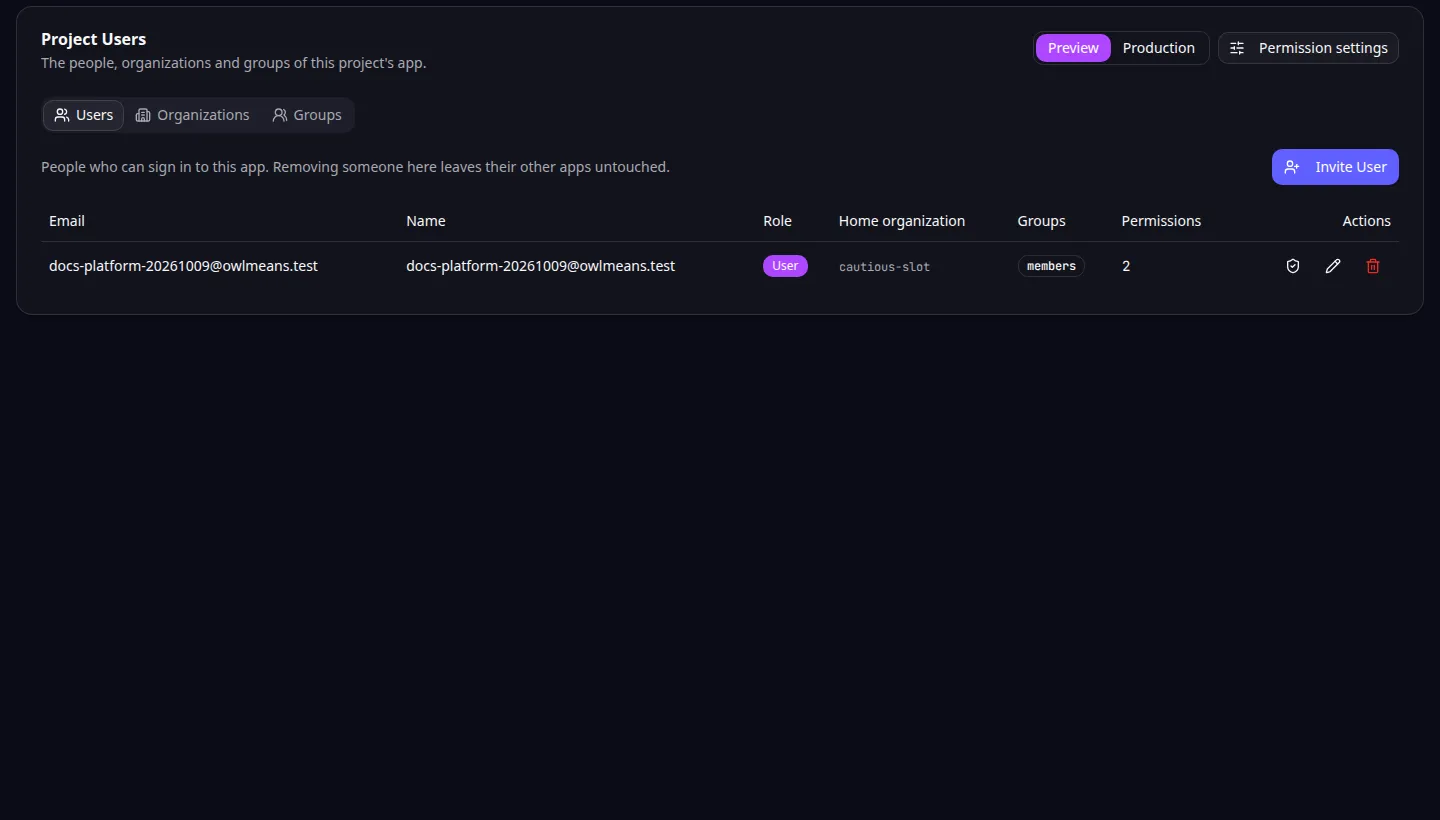
Projektbenutzer: Wählen Sie Vorschau oder Produktion, bevor Sie den App-Zugriff verwalten. -
Laden Sie einen Testbenutzer ein oder bearbeiten Sie Namen, Rolle oder Anmeldestatus eines vorhandenen Benutzers.
-
Öffnen Sie die Berechtigungen des Benutzers und prüfen Sie, welche Berechtigungen er hat und woher sie stammen.
-
Passen Sie Standardberechtigungen, Gruppen oder Organisationsmitgliedschaften an, wenn viele Personen denselben Zugriff benötigen.
-
Melden Sie sich als dieser Testbenutzer bei der App an. Probieren Sie eine erlaubte und eine eingeschränkte Aktion aus.
-
Wiederholen Sie dies in der Produktion, bevor Sie die App für tatsächliche Benutzer öffnen.
Eine Person kann sich anmelden und trotzdem „Zugriff verweigert“ sehen. Dann hat die Anmeldung funktioniert, aber eine Berechtigung fehlt.
In Task Grove soll ein Mitglied eine zugewiesene Aufgabe aktualisieren dürfen, während eine Führungskraft die Projekte des Teams verwalten darf. Beschreiben Sie das in der User Story und prüfen Sie es anschließend mit einem Mitglied und einer Führungskraft.
Seiten in diesem Abschnitt
Anmeldung und Geltungsbereich
Personen und Berechtigungen
- Benutzer einladen, bearbeiten und entfernen
- Berechtigungen erteilen und einschränken
- Standardberechtigungen festlegen
Organisationen und Gruppen
- Organisationen und Mitglieder verwalten
- Gruppen Berechtigungen erteilen
- Den verwalteten Zugriff Ihres Teams verstehen
Produktion, Übersicht und Probleme
- Anmeldung für die Produktion konfigurieren
- Alle Benutzer Ihrer Apps prüfen
- Zugriffskontrollen innerhalb Ihrer App
- Zugriffsprobleme beheben
Nutzen Sie die Organisationsverwaltung, wenn Kunden getrennte Arbeitsbereiche benötigen. Pro unterstützt eine unabhängige Anmeldung für die Produktion; siehe Veröffentlichung. Ein Agent kann dieselben Aufgaben mit den MCP-Werkzeugen für Benutzer, Berechtigungen und Organisationen erledigen.
Anwendungsbeispiel
Kategorie: Projekt- und Aufgabenverwaltung. Beispiel: Task Grove, ein Aufgabenboard für ein kleines Team.